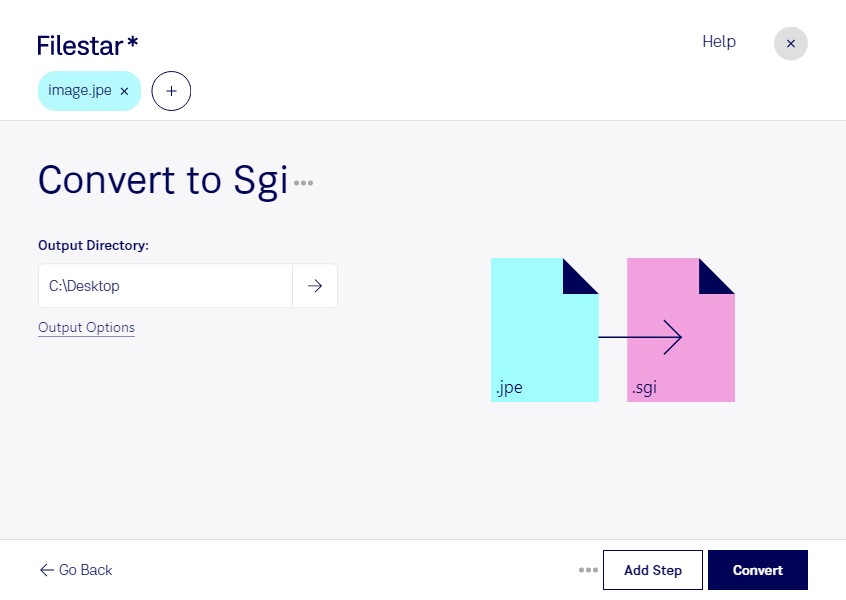
Wenn du ein JPE-Bild für eine Anwendung benötigst, die mit Silicon-Graphics-Bildern arbeitet, kannst du mit Filestar jpe in sgi umwandeln. Beide Formate speichern Rasterbilder, sind aber für unterschiedliche Einsatzbereiche gedacht: jpe gehört zur JPEG-Formatfamilie, während sgi vor allem aus dem Silicon-Graphics-Umfeld bekannt ist und in spezialisierten Grafik-Workflows verwendet wird.
Die Umwandlung ist beispielsweise für 3D-Artists, Animationsstudios und Fachleute für visuelle Effekte hilfreich, wenn ältere Grafikprogramme oder bestehende Produktionsabläufe sgi-Dateien voraussetzen. Auch bei der Pflege historischer Bildbestände kann es sinnvoll sein, vorhandene jpe-Dateien in ein Format zu überführen, das die eingesetzte Software unterstützt. Dabei gilt: Eine Formatumwandlung stellt keine Bilddetails wieder her, die durch eine frühere JPEG-Komprimierung verloren gegangen sind.
Filestar läuft auf Windows und macOS und verarbeitet nicht nur einzelne Bilder. Mit der Stapelverarbeitung kannst du mehrere Dateien gemeinsam umwandeln, statt jeden Vorgang einzeln zu wiederholen. Das spart dir besonders bei umfangreichen Texturensammlungen, Projektordnern oder Bildarchiven Zeit und erleichtert wiederkehrende Aufgaben.
Die Verarbeitung erfolgt lokal auf deinem Computer. Deine Bilder müssen für die Konvertierung nicht an einen Cloud-Dienst übertragen werden. Dadurch vermeidest du zusätzliche Übertragungs- und Speicherorte bei externen Anbietern und behältst die Kontrolle über vertrauliche Kundenbilder, unveröffentlichte Entwürfe oder interne Produktionsdaten. Gerade in professionellen Projekten ist das ein wichtiger Beitrag zu einem datenschutzbewussten Arbeitsablauf.
Du möchtest wissen, wie Filestar zu deinem Bildbestand oder deinem Produktionsprozess passt? Kontaktiere uns und beschreibe deinen Anwendungsfall – wir unterstützen dich bei der Auswahl des passenden Workflows.