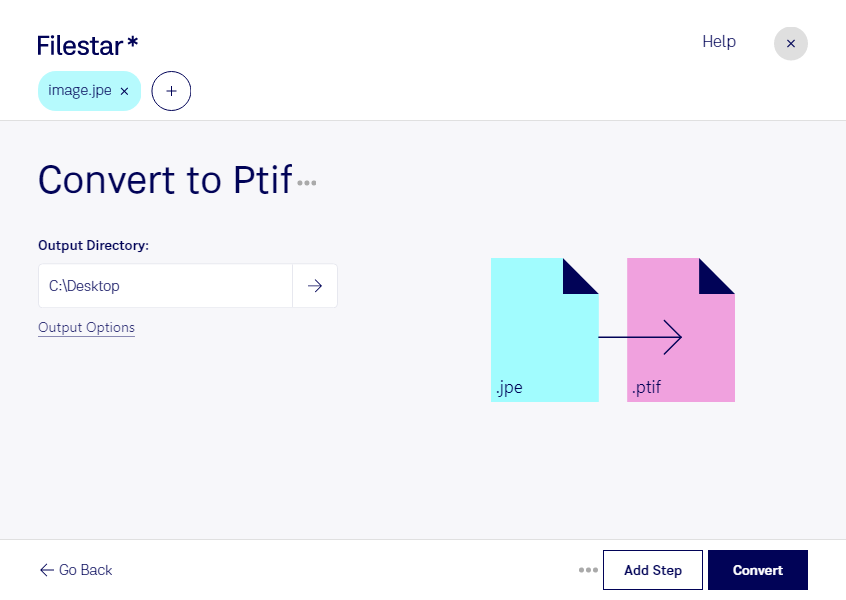
Wenn du ein JPE-Bild für die Darstellung großer Bildbestände mit mehreren Zoomstufen aufbereiten möchtest, kannst du mit Filestar jpe in ptif umwandeln. Dabei wird aus dem JPEG-basierten Rasterbild eine Pyramidenkodierte TIFF-Datei. Diese enthält das Bild in mehreren Auflösungsstufen, sodass geeignete Programme beim Zoomen die jeweils passende Bildstufe laden können.
Das ist beispielsweise in der Digitalisierung von Kulturgütern, in Bildarchiven oder bei der Aufbereitung hochauflösender Karten hilfreich. Archivmitarbeitende können gescannte Dokumente für eine zoombare Ansicht vorbereiten, während Fachleute in der Geoinformatik großformatige Kartenbilder für kompatible Anwendungen bereitstellen. Prüfe vor der Umwandlung, ob dein Zielprogramm ptif unterstützt: Nicht jeder TIFF-Betrachter nutzt die Pyramidenstruktur.
Filestar läuft auf Windows und macOS und unterstützt die Stapelverarbeitung. Statt jedes Bild einzeln umzuwandeln, kannst du mehrere jpe-Dateien gemeinsam verarbeiten. Das spart wiederkehrende Arbeit und erleichtert die einheitliche Aufbereitung umfangreicher Bildsammlungen.
Die Verarbeitung erfolgt lokal auf deinem Computer. Du musst deine Bilder nicht zur Konvertierung auf einen Cloud-Server hochladen. Gerade bei vertraulichen Scans, unveröffentlichten Aufnahmen oder kundenbezogenen Bilddaten reduzierst du dadurch die Weitergabe an externe Systeme und behältst die Kontrolle über Speicherung und Zugriffsrechte.
Beachte, dass die Umwandlung bereits verlorene JPEG-Bilddetails nicht wiederherstellt. Der Vorteil von ptif liegt vor allem in der mehrstufigen Bildstruktur für geeignete Anzeige- und Verarbeitungsabläufe. Wenn du klären möchtest, wie Filestar zu deinem Bildworkflow passt, melde dich bei uns.