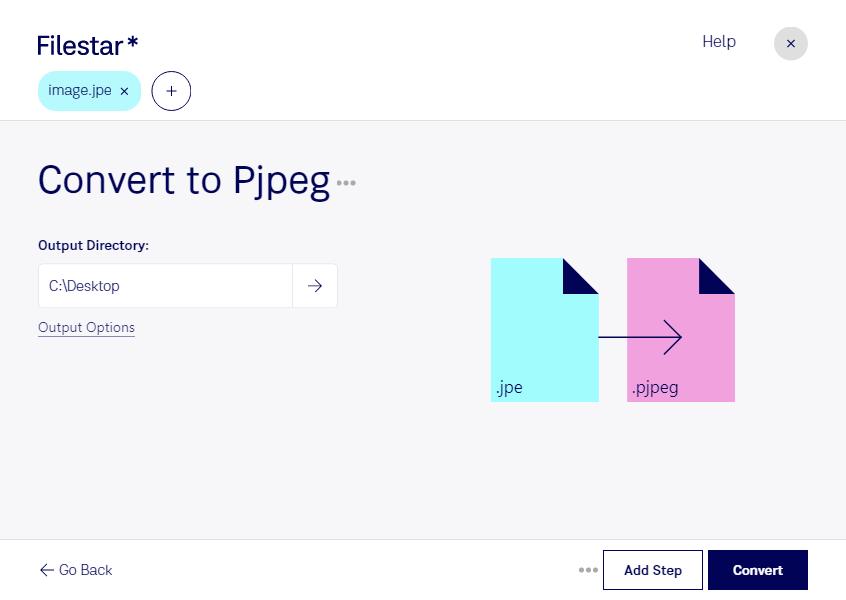
Wenn du ein JPE-Bild für einen schrittweisen Bildaufbau vorbereiten möchtest, kannst du es mit Filestar in ein Progressives JPEG-Bild umwandeln. Beide Formate sind Rasterbilder. Der Unterschied liegt in der JPEG-Codierung: Ein progressiv gespeichertes Bild wird in mehreren Durchgängen aufgebaut. Unterstützte Browser und Bildbetrachter können dadurch zunächst eine grobe Vorschau anzeigen, die anschließend immer detailreicher wird. Die Umwandlung ist also mehr als das bloße Ändern der Dateiendung von .jpe auf .pjpeg.
Das ist beispielsweise für Webdesigner, Bildredaktionen und E-Commerce-Teams interessant. Bei großen Produktfotos, redaktionellen Bildern oder umfangreichen Portfolios kann der progressive Bildaufbau die wahrgenommene Ladezeit verbessern. Prüfe vor der Veröffentlichung, ob dein Zielsystem die Dateiendung .pjpeg akzeptiert: Manche Plattformen erwarten auch bei progressiv codierten JPEG-Bildern die Endung .jpg.
Mit Filestar auf Windows und macOS kannst du einzelne Bilder oder ganze Bildbestände im Stapel verarbeiten. Statt jede Datei separat umzuwandeln, wählst du mehrere Dateien aus und führst die passende Konvertierung gemeinsam aus. Das spart wiederkehrende Arbeit und erleichtert die Vorbereitung umfangreicher Bildserien. Beachte dabei, dass eine erneute verlustbehaftete JPEG-Komprimierung die Bildqualität beeinflussen kann; bewahre deine Originaldateien deshalb auf.
Die Verarbeitung erfolgt lokal auf deinem Computer. Du musst vertrauliche Kundenbilder, unveröffentlichte Produktaufnahmen oder interne Entwürfe nicht zur Konvertierung an einen Cloud-Dienst übertragen. Dadurch vermeidest du zusätzliche externe Kopien und behältst mehr Kontrolle darüber, wo deine Dateien gespeichert und verarbeitet werden.
Du möchtest klären, ob die Umwandlung für deinen Bildworkflow geeignet ist? Kontaktiere uns mit deinen Anforderungen und Fragen zu Filestar.