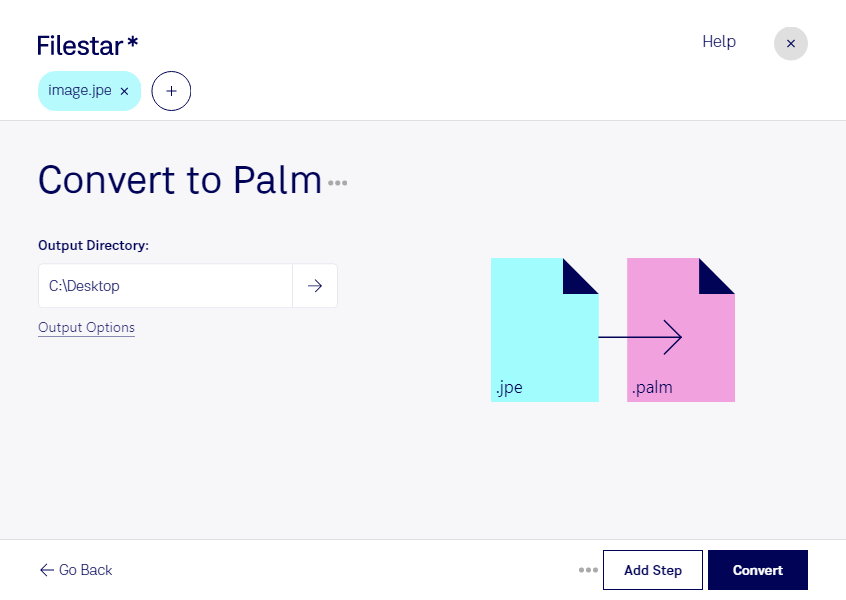
Wenn du ein JPE-Bild für eine Anwendung benötigst, die Palm-Pixmap-Dateien verarbeitet, kannst du es mit Filestar in palm umwandeln. Beide Formate speichern Rasterbilder, unterscheiden sich aber in ihrem Aufbau und ihren Einsatzbereichen. Während jpe zur JPEG-Formatfamilie gehört, kommt palm vor allem im Umfeld älterer Palm-Geräte und entsprechender Software zum Einsatz.
Filestar läuft auf Windows und macOS und ermöglicht dir, einzelne Bilder oder mehrere Dateien in einem Durchgang zu konvertieren. Wähle deine JPE-Dateien aus und starte den passenden Skill für die Umwandlung. Die Stapelverarbeitung spart dir wiederkehrende Handgriffe – besonders dann, wenn du ganze Bildsammlungen für ein bestehendes System vorbereiten möchtest.
Nützlich ist die Konvertierung beispielsweise für Softwareentwickler, die ältere Palm-Anwendungen warten oder Bildressourcen für eine kompatible Testumgebung bereitstellen. Auch in der digitalen Archivierung kann sie helfen, historische Geräte und deren Darstellungsformate nachzubilden. Prüfe dabei, welche Bildabmessungen und Farbtiefen deine Zielanwendung unterstützt: Ein passendes Dateiformat allein garantiert noch keine korrekte Darstellung auf jedem Gerät.
Die Verarbeitung erfolgt lokal auf deinem Computer. Deine Bilder müssen für diese Konvertierung nicht auf einen fremden Server hochgeladen werden. Das reduziert die Weitergabe sensibler Inhalte und erleichtert dir die Kontrolle über vertrauliche Kundenbilder, interne Grafiken oder Archivmaterial. Anders als bei einem Cloud-Dienst bleibt der Verarbeitungsschritt damit in deiner eigenen Arbeitsumgebung.
Du möchtest Filestar für wiederkehrende Konvertierungen einsetzen oder hast Fragen zu deinem konkreten Palm-Workflow? Melde dich bei uns, damit wir gemeinsam klären können, ob Filestar zu deinen Anforderungen passt.