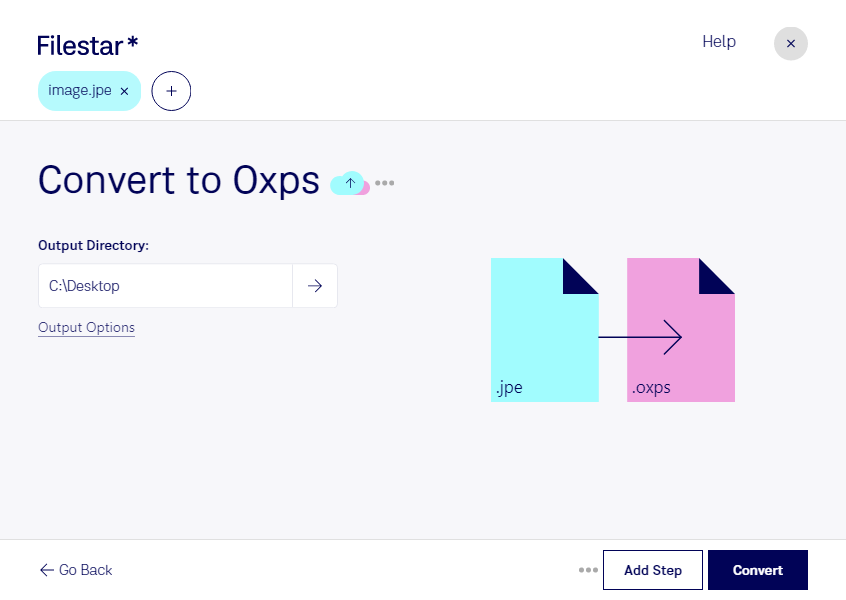
Wenn du ein JPE-Bild in ein Dokument mit festem Seitenlayout überführen möchtest, kannst du mit Filestar jpe in oxps umwandeln. Das Rasterbild wird dabei in eine Open-XML-Paper-Datei eingebettet. So lässt sich dein Bild als seitenbasiertes Dokument weitergeben und in kompatiblen Anwendungen anzeigen oder drucken.
Das ist beispielsweise in der Verwaltung hilfreich, wenn fotografierte Belege als Dokumente weiterverarbeitet werden sollen. Im technischen Büro können Bilder von Bauteilen oder Baustellen für dokumentenbasierte Abläufe aufbereitet werden. Auch für Druckdienstleister kann die Umwandlung sinnvoll sein, wenn ein Auftrag ausdrücklich oxps verlangt. Prüfe vorab, ob die Empfänger oder die eingesetzte Software dieses Format unterstützen.
Filestar läuft auf Windows und macOS und ermöglicht dir, mehrere Dateien in einem Durchgang zu konvertieren. Statt jedes JPE-Bild einzeln zu bearbeiten, wählst du deine Dateien gemeinsam aus und führst die gewünschte Umwandlung im Stapel aus. Das spart wiederkehrende Arbeit, etwa bei umfangreichen Bildbeständen oder regelmäßig eingehenden Aufnahmen.
Die Verarbeitung erfolgt lokal auf deinem Computer. Deine Bilder müssen dadurch nicht zur Konvertierung auf fremde Server hochgeladen werden. Gerade bei personenbezogenen Belegen, internen Projektaufnahmen oder vertraulichen Kundendaten vermeidest du damit eine zusätzliche Datenübertragung und behältst die Kontrolle über die Dateien. Der Schutz deines Computers und passende Zugriffsrechte bleiben dabei wichtig.
Beachte, dass die Umwandlung keine zusätzliche Bildschärfe erzeugt und abgebildeten Text nicht automatisch bearbeitbar macht. Die Qualität des Ausgangsbildes bleibt entscheidend für ein gut lesbares Ergebnis.
Du möchtest klären, ob Filestar zu deinem Dokumentenablauf passt? Melde dich bei uns und beschreibe, welche Dateien du verarbeiten möchtest.