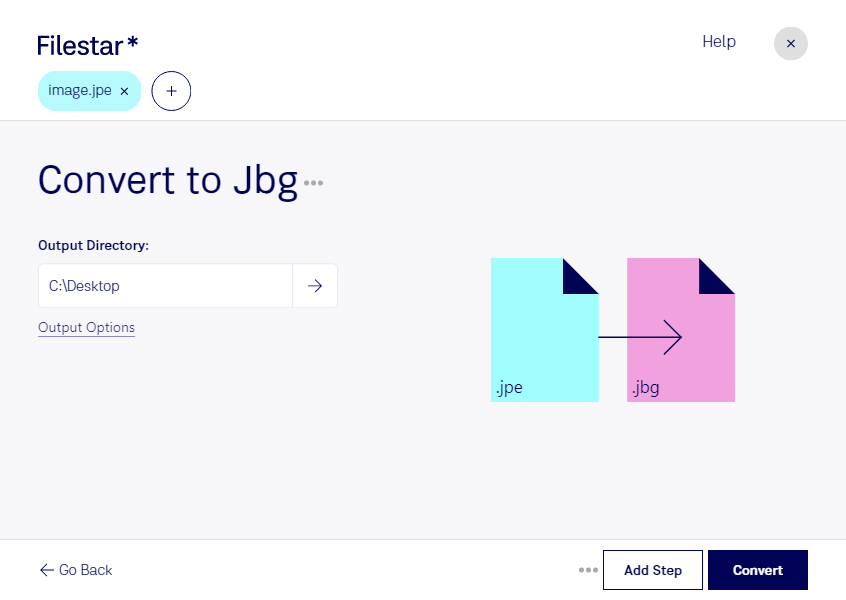
Wenn du ein JPE-Bild für einen Schwarz-Weiß-Workflow benötigst, kannst du es mit Filestar in ein JBIG-1-Bit-Rasterbild umwandeln. Beide Formate speichern Rasterbilder, unterscheiden sich aber deutlich: JPE basiert auf JPEG und eignet sich für Fotos mit Farben und Helligkeitsabstufungen. JBG nutzt die JBIG-Komprimierung für Bilder mit nur zwei Bildwerten – Schwarz und Weiß.
Die Umwandlung ist beispielsweise in der Dokumentenverarbeitung hilfreich, wenn gescannte Formulare, Belege oder Textseiten für ein System aufbereitet werden müssen, das JBG unterstützt. Auch bei der Vorbereitung von Faxdokumenten oder technischen Zeichnungen für spezielle Schwarz-Weiß-Anwendungen kann das Format sinnvoll sein. Die JBIG-Komprimierung speichert das resultierende 1-Bit-Bild verlustfrei; bei der vorherigen Reduktion eines farbigen JPE-Bildes auf Schwarz und Weiß gehen jedoch Farben und Graustufen verloren. Prüfe deshalb besonders feine Linien, kleine Schrift und schattierte Bereiche im Ergebnis.
Filestar läuft auf Windows und macOS und unterstützt die Stapelverarbeitung. Statt jedes Bild einzeln umzuwandeln, kannst du mehrere Dateien gemeinsam verarbeiten. Das spart wiederkehrende Arbeit, etwa wenn du regelmäßig umfangreiche Bestände gescannter Dokumente für einen festgelegten Ausgabeprozess vorbereitest.
Die Verarbeitung erfolgt lokal auf deinem Computer. Anders als bei einem Cloud-Konverter musst du deine Bilder dafür nicht auf fremde Server hochladen. So reduzierst du die Weitergabe vertraulicher Inhalte und behältst die Kontrolle über Dokumente mit Kunden-, Personal- oder Geschäftsdaten. Für sensible Arbeitsabläufe ist das ein wichtiger Vorteil; der Schutz deines Rechners und passende Zugriffsrechte bleiben dennoch entscheidend.
Du möchtest wissen, ob die Umwandlung für deine Dokumente und deinen Arbeitsablauf geeignet ist? Kontaktiere uns – wir helfen dir bei der Auswahl der passenden Verarbeitung mit Filestar.