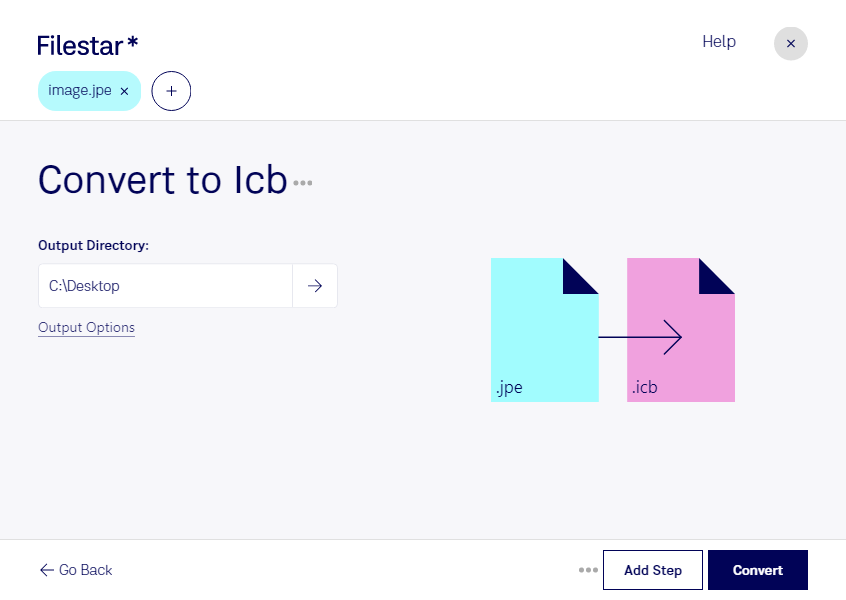
Wenn eine Anwendung Bilder im icb-Format benötigt, kannst du mit Filestar deine vorhandenen jpe-Dateien passend umwandeln. Dabei wird aus einem JPE-Bild ein Targa ICB-Bitmap-Bild. Beide Formate speichern Rasterbilder, unterscheiden sich jedoch in ihrem Dateiaufbau und ihrer Unterstützung durch andere Programme. Filestar läuft auf Windows und macOS und ist eine Desktop-Software, kein Online-Konverter.
Die Umwandlung ist besonders dann sinnvoll, wenn du Bildmaterial für einen bestimmten Produktionsprozess vorbereitest. In der Spieleentwicklung können das beispielsweise Texturen für ältere Werkzeuge sein, die Targa-Varianten wie icb voraussetzen. Auch in der 3D-Visualisierung oder bei der Pflege bestehender Grafikarchive kann das Format erforderlich sein. Entscheidend ist, ob deine Zielanwendung ausdrücklich icb-Dateien unterstützt.
Mit der Stapelverarbeitung von Filestar musst du Bilder nicht einzeln konvertieren. Du kannst mehrere jpe-Dateien auswählen und gemeinsam in icb umwandeln. Das spart wiederkehrende Arbeit, etwa wenn du eine komplette Textursammlung oder eine größere Bildserie für denselben Workflow vorbereitest.
Wichtig für die Bildqualität: Die Konvertierung stellt keine Details wieder her, die durch die verlustbehaftete JPEG-Komprimierung bereits verloren gegangen sind. Für hochwertige Ergebnisse solltest du deshalb möglichst gute Ausgangsdateien verwenden und die umgewandelten Bilder in deiner Zielanwendung prüfen.
Die Verarbeitung erfolgt lokal auf deinem Computer. Deine Bilder müssen dafür nicht auf die Server eines Cloud-Konverters hochgeladen werden. So vermeidest du zusätzliche Übertragungs- und Speicherorte bei Drittanbietern und behältst mehr Kontrolle über vertrauliche Kundenmotive, unveröffentlichte Entwürfe oder interne Projektdateien. Die Sicherheit deines eigenen Geräts bleibt dabei wichtig.
Du möchtest jpe-Dateien für einen konkreten icb-Workflow vorbereiten oder hast Fragen zur Stapelverarbeitung? Melde dich bei uns, damit wir deinen Anwendungsfall gemeinsam klären können.