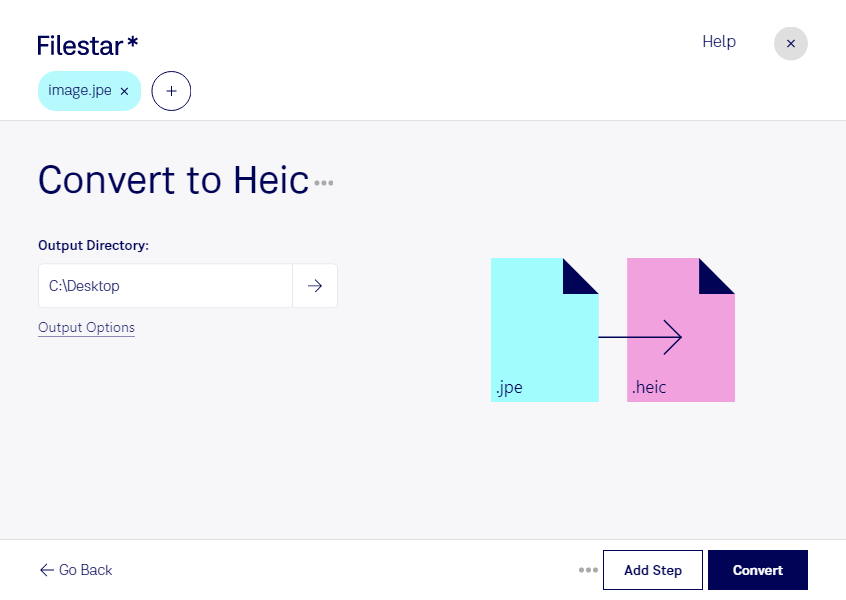
Du möchtest jpe in heic umwandeln, um deine Bildsammlung platzsparender zu speichern? Mit Filestar konvertierst du einzelne Bilder oder ganze Dateistapel direkt auf deinem Computer. Die Software läuft auf Windows und macOS und unterstützt dich dabei, wiederkehrende Konvertierungen effizient zu erledigen.
Ein JPE-Bild ist eine Rasterbilddatei, die üblicherweise JPEG-Komprimierung verwendet. Auch heic ist ein Rasterbildformat: Das High Efficiency Image Format ermöglicht häufig kleinere Dateien bei vergleichbarer visueller Qualität. Wie viel Speicherplatz du tatsächlich sparst, hängt vom Ausgangsbild und den gewählten Einstellungen ab. Bereits verlorene Bilddetails werden durch die Umwandlung nicht wiederhergestellt.
Die Konvertierung eignet sich beispielsweise für Fotografen, die umfangreiche Bildbestände für HEIC-kompatible Arbeitsabläufe vorbereiten. In Immobilienbüros lassen sich Objektfotos kompakter archivieren, während Designteams Bildmaterial für die Nutzung auf unterstützten Apple-Geräten bereitstellen können. Prüfe vorab, ob deine Zielanwendung heic unterstützt: Für den Austausch mit unterschiedlichen Kunden und Systemen ist JPEG oft weiterhin die kompatiblere Wahl.
Mit der Stapelverarbeitung von Filestar musst du nicht jede Datei einzeln konvertieren. Du kannst mehrere jpe-Dateien gemeinsam verarbeiten und so auch größere Bildsammlungen mit weniger manuellen Schritten umstellen. Das spart besonders bei regelmäßig anfallenden Fotobeständen Zeit.
Bei der lokalen Verarbeitung müssen deine Bilder für die Konvertierung nicht an einen Cloud-Dienst übertragen werden. Das reduziert Risiken durch externe Speicherung und den Zugriff Dritter – ein wichtiger Vorteil bei vertraulichen Kundenfotos, unveröffentlichten Produktaufnahmen oder personenbezogenem Bildmaterial. Für den Schutz auf deinem Rechner bleiben sichere Zugriffsrechte und eine geeignete Datensicherung wichtig.
Du möchtest wissen, wie Filestar in deinen Bildworkflow passt? Kontaktiere uns und beschreibe uns deine Anforderungen.