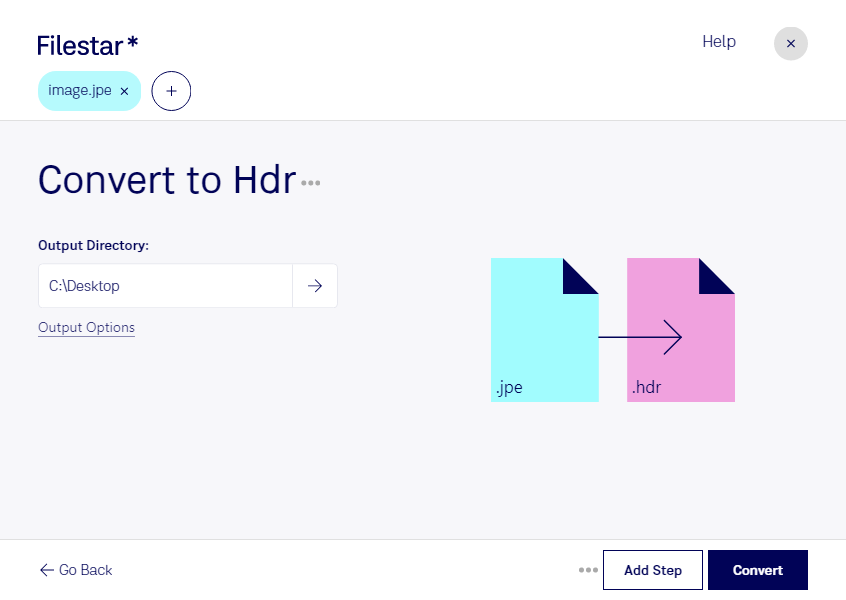
Wenn du ein JPE-Bild für einen Workflow im hdr-Format benötigst, kannst du es mit Filestar direkt auf deinem Computer umwandeln. Die Software läuft auf Windows und macOS und hilft dir, einzelne Bilder oder ganze Bildbestände für die Weiterverarbeitung vorzubereiten.
jpe ist eine Dateiendung für JPEG-komprimierte Rasterbilder. Das hdr-Format ist ebenfalls ein Rasterbildformat, kann jedoch einen deutlich größeren Helligkeitsumfang speichern. Wichtig für deine Planung: Beim Umwandeln entstehen keine zusätzlichen Bildinformationen. Überbelichtete Bereiche oder verlorene Schattendetails eines JPE-Bildes lassen sich durch den Formatwechsel allein nicht wiederherstellen. Du erhältst eine Datei im Zielformat, aber nicht automatisch ein echtes Bild mit hohem Dynamikumfang.
Die Umwandlung ist beispielsweise für 3D-Artists und Visualisierungsprofis sinnvoll, wenn ihre Rendering-Software Bildmaterial im hdr-Format erwartet. Auch in der Architekturvisualisierung oder bei der Vorbereitung von Hintergründen und Texturen kann ein einheitliches Dateiformat den Arbeitsablauf vereinfachen. Für eine physikalisch realistische Umgebungsbeleuchtung bleibt allerdings eine Aufnahme mit tatsächlich hohem Dynamikumfang die bessere Ausgangsbasis.
Mit der Stapelverarbeitung von Filestar musst du nicht jedes Bild einzeln konvertieren. Du wählst mehrere jpe-Dateien aus und verarbeitest sie gemeinsam. Das spart wiederkehrende Handgriffe und erleichtert die Vorbereitung umfangreicher Projektordner.
Die lokale Verarbeitung bietet dir außerdem mehr Kontrolle über vertrauliche Inhalte: Deine Bilder müssen für die Konvertierung nicht an einen Cloud-Konverter übertragen werden. Gerade bei unveröffentlichten Produktaufnahmen, Kundenmaterial oder internen Entwürfen vermeidest du so zusätzliche Übertragungs- und Speicherorte bei externen Diensten.
Du möchtest wissen, ob die Umwandlung für deinen Bildbestand oder deinen professionellen Workflow geeignet ist? Kontaktiere uns und beschreibe uns deinen Anwendungsfall.