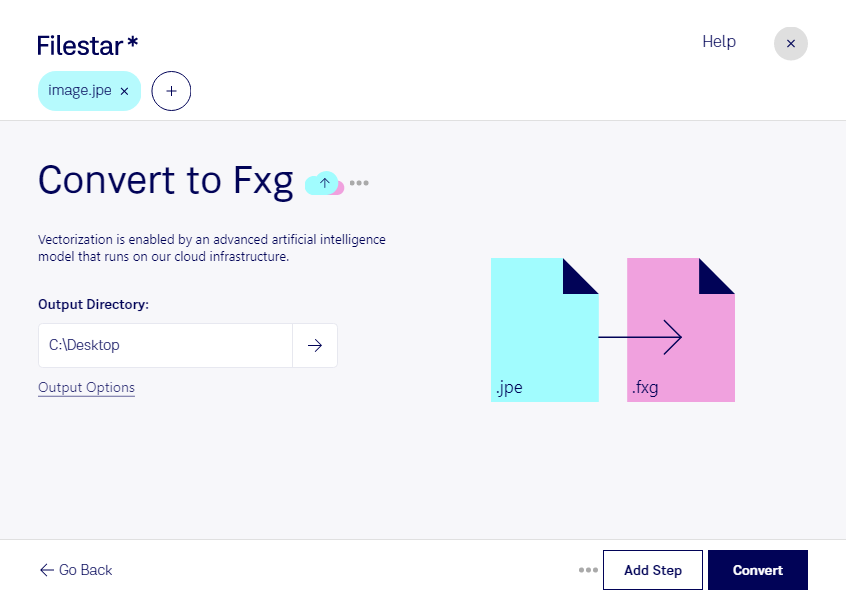
Wenn du jpe in fxg umwandeln möchtest, hilft dir Filestar, deine Bilddateien für einen anderen Grafikworkflow aufzubereiten. Die Software läuft auf Windows und macOS und verarbeitet deine Dateien lokal auf deinem Computer – statt sie an einen Online-Konverter zu übertragen.
Ein JPE-Bild ist eine Rasterbilddatei aus einzelnen Pixeln. Flash XML Graphics, kurz fxg, ist dagegen ein XML-basiertes Vektorbildformat, das auch Rasterbilder einbinden kann. Dieser Unterschied ist wichtig: Ein Formatwechsel erzeugt nicht automatisch frei skalierbare Vektorpfade oder zusätzliche Bilddetails. Wie sich die Ausgabe weiterbearbeiten lässt, hängt davon ab, wie die Bildinhalte im Zielformat gespeichert werden und welche Funktionen deine Zielsoftware unterstützt.
Die Umwandlung kann für Grafikdesigner, Mediengestalter und Entwickler nützlich sein, die bestehende FXG-Projekte pflegen. Beispielsweise lassen sich Produktbilder, Texturen oder andere Rastergrafiken für einen Workflow vorbereiten, der Flash XML Graphics voraussetzt. Prüfe am besten zunächst mit einer Beispieldatei, ob das Ergebnis zu deiner eingesetzten Software und deinem Projekt passt.
Bei größeren Bildbeständen spart die Stapelverarbeitung Zeit: Du kannst mehrere Dateien gemeinsam konvertieren, statt jede einzeln zu bearbeiten. Das erleichtert wiederkehrende Aufgaben, etwa bei der Aufbereitung von Bildserien oder Kundenmaterial.
Die lokale Verarbeitung reduziert zudem Risiken, die durch das Hochladen vertraulicher Dateien an externe Dienste entstehen. Unveröffentlichte Entwürfe, interne Grafiken und sensible Kundenbilder bleiben für die Konvertierung auf deinem Rechner. So behältst du mehr Kontrolle über deine Daten.
Du möchtest klären, ob die Umwandlung für deinen FXG-Workflow geeignet ist? Melde dich bei uns und beschreibe deinen Anwendungsfall.