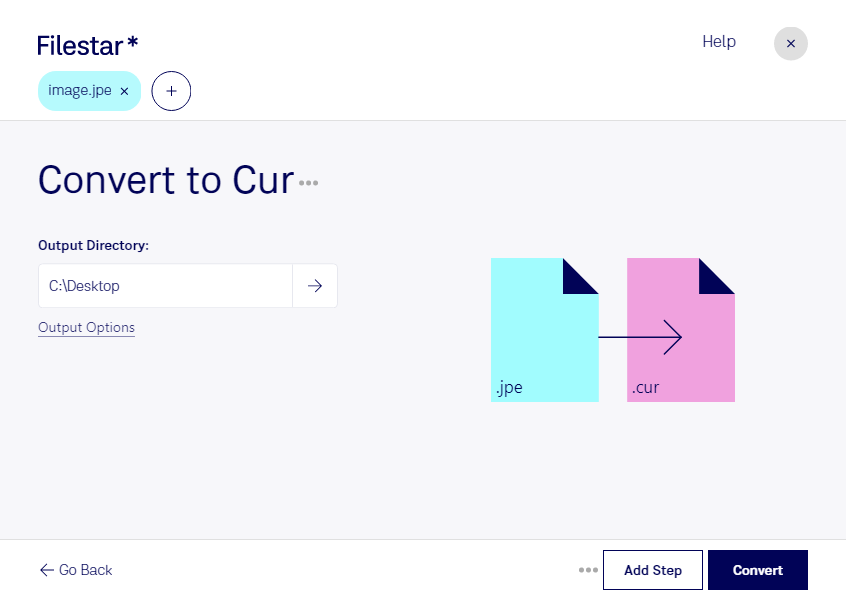
Wenn du jpe in cur umwandeln möchtest, machst du aus einem JPE-Bild eine Datei für einen Windows-Cursor. Filestar unterstützt diese Konvertierung direkt auf deinem Computer und läuft sowohl auf Windows als auch auf macOS. So kannst du vorhandene Rasterbilder als Ausgangspunkt für individuelle Mauszeiger nutzen.
Das ist beispielsweise für Softwareentwickler interessant, die eigene Cursor für eine Windows-Anwendung benötigen. Auch im UI-Design oder bei der Entwicklung von Desktop-Spielen können angepasste Mauszeiger helfen, bestimmte Funktionen sichtbar zu machen und die Bedienung an das Gestaltungskonzept anzupassen. Das cur-Format ist dabei eine Entwicklerdatei für Windows-Cursor – kein gewöhnliches Bildformat zur Darstellung von Fotos.
Für ein brauchbares Ergebnis lohnt sich ein Blick auf das Ausgangsbild: Ein klar erkennbares Motiv und eine reduzierte Gestaltung funktionieren als kleiner Mauszeiger meist besser als detailreiche Fotos. Da jpe keine Transparenz speichert, entsteht durch die Konvertierung allein kein freigestelltes Motiv. Prüfe den fertigen Cursor deshalb in der vorgesehenen Anwendung auf Darstellung und Lesbarkeit.
Mit der Stapelverarbeitung von Filestar musst du nicht jedes Bild einzeln konvertieren. Du kannst mehrere jpe-Dateien gemeinsam verarbeiten und so unterschiedliche Motive oder Varianten für dein Projekt vorbereiten. Das spart wiederkehrende Arbeit, besonders wenn du einen größeren Bestand an Grafiken umwandeln möchtest.
Die lokale Verarbeitung bietet zudem einen wichtigen Datenschutzvorteil: Deine Ausgangsbilder müssen für die Konvertierung nicht zu einem Cloud-Dienst hochgeladen werden. Damit vermeidest du eine zusätzliche Weitergabe an externe Server und behältst mehr Kontrolle über unveröffentlichte Designs, Kundenmaterial und interne Projektdateien. Wie sicher die Dateien insgesamt sind, hängt weiterhin vom Schutz deines Computers ab.
Du möchtest Filestar für deine Cursor-Grafiken einsetzen oder hast Fragen zur Verarbeitung mehrerer Dateien? Melde dich bei uns und beschreibe deinen Anwendungsfall.