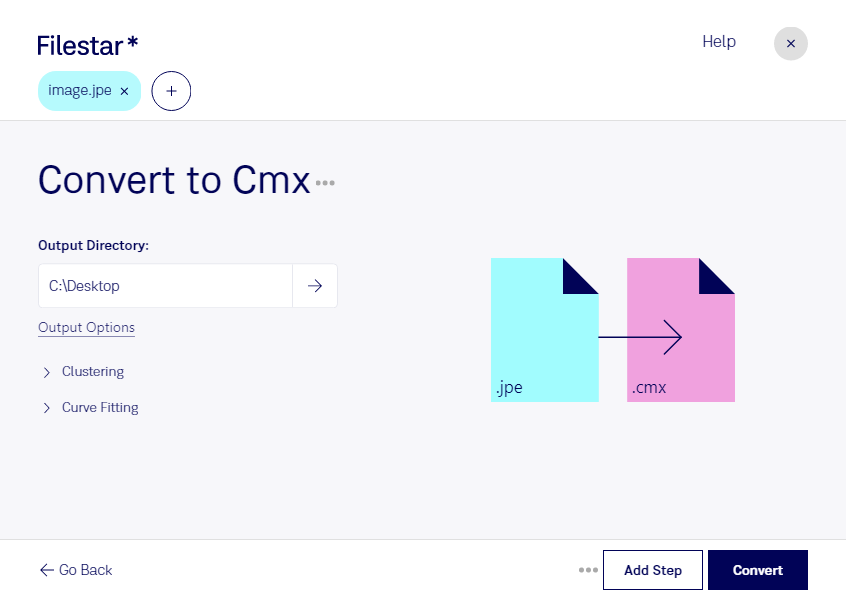
Wenn du ein JPE-Bild für einen Workflow im Corel Metafile Exchange-Format benötigst, kannst du mit Filestar jpe in cmx umwandeln. Die Software läuft auf Windows und macOS und verarbeitet deine Dateien lokal auf deinem Computer. So bereitest du Bildmaterial für die Weiterverarbeitung vor, ohne es bei einem Online-Dienst hochzuladen.
jpe ist ein Rasterbildformat: Das Bild besteht aus Pixeln und eignet sich beispielsweise für Fotos oder detailreiche Motive. Ein Corel Metafile Exchange-Bild im Format cmx gehört dagegen zu den Vektorbildformaten und wird für den Austausch von Grafikinhalten verwendet. Wichtig für deine Planung: Ein Wechsel des Dateiformats macht aus einem pixelbasierten Motiv nicht automatisch eine verlustfrei skalierbare Vektorgrafik. Wenn du bearbeitbare Kurven oder Pfade brauchst, kann eine zusätzliche Vektorisierung erforderlich sein.
Die Umwandlung kann etwa für Grafikdesigner nützlich sein, die Kundenbilder für einen cmx-basierten Austausch vorbereiten. Auch in Werbeagenturen oder der Druckvorstufe hilft ein passendes Austauschformat, Bildmaterial in bestehende Produktionsabläufe einzubinden. Prüfe dabei, ob die Zielanwendung die erzeugte Datei wie gewünscht übernimmt – besonders bei Anforderungen an Bildqualität, Farben und Skalierung.
Mit der Stapelverarbeitung von Filestar musst du nicht jedes Bild einzeln konvertieren. Du kannst mehrere Dateien gemeinsam verarbeiten und sparst dir wiederkehrende Arbeitsschritte, etwa bei umfangreichen Bildsammlungen oder regelmäßig angelieferten Kundenmotiven.
Die lokale Verarbeitung bietet zudem einen Datenschutzvorteil gegenüber Cloud-Konvertern: Deine Bilddateien müssen für die Umwandlung nicht an einen externen Verarbeitungsdienst übertragen werden. Das reduziert die Weitergabe vertraulicher Inhalte, beispielsweise unveröffentlichter Kampagnenmotive. Die Sicherheit deines Rechners und deine internen Zugriffsregeln bleiben dabei wichtig.
Du möchtest wissen, ob die Umwandlung zu deinem Grafikworkflow passt? Melde dich bei uns und beschreibe deine Anforderungen.