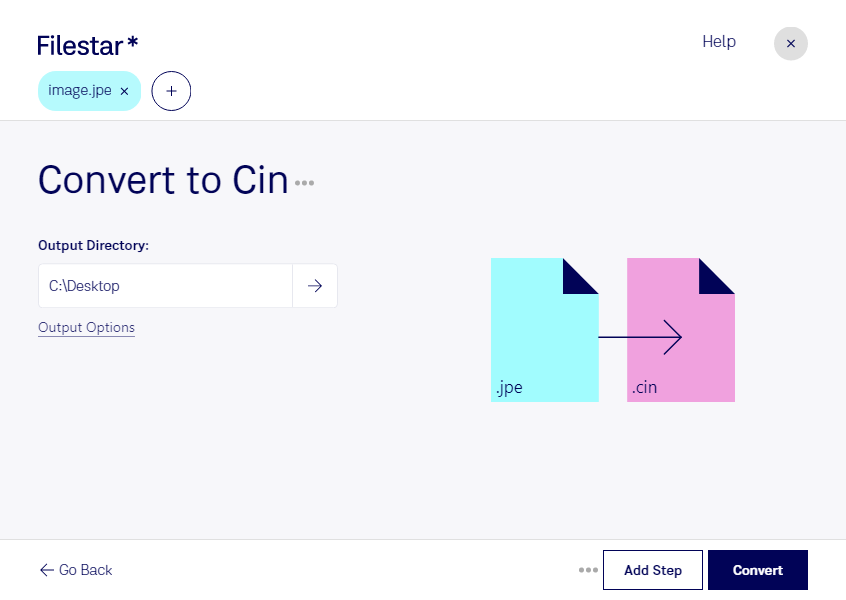
Wenn du ein JPE-Bild für einen Workflow im Cineon-Format benötigst, kannst du es mit Filestar in eine Kodak Cineon-Bitmapdatei umwandeln. Beide Formate speichern Rasterbilder, erfüllen aber unterschiedliche Aufgaben: jpe nutzt die JPEG-Komprimierung und ist für kompakte Bilddateien verbreitet. cin stammt aus der digitalen Filmverarbeitung und kommt insbesondere in spezialisierten Postproduktionsabläufen zum Einsatz.
Die Umwandlung kann beispielsweise für VFX-Artists, Compositing-Fachleute und Mitarbeitende in der Filmrestaurierung sinnvoll sein. Liegen Referenzbilder, Hintergründe oder einzelne Bildelemente als jpe vor, während ein nachgelagerter Arbeitsschritt cin voraussetzt, hilft die Konvertierung dabei, diese Dateien für die weitere Verarbeitung bereitzustellen. Wichtig dabei: Ein Formatwechsel stellt keine Bildinformationen wieder her, die durch eine vorherige JPEG-Komprimierung verloren gegangen sind. Prüfe deshalb auch die Anforderungen deiner Zielsoftware an Farbraum und Bittiefe.
Filestar läuft auf Windows und macOS. Du kannst einzelne Bilder konvertieren oder mehrere Dateien in einem Durchgang verarbeiten. Diese Stapelverarbeitung spart wiederkehrende Handgriffe, wenn du etwa ganze Bildsammlungen oder zahlreiche Projektdateien auf ein einheitliches Zielformat bringen möchtest.
Die Verarbeitung erfolgt lokal auf deinem Computer statt über einen Online-Konverter. Deine Bilder müssen dafür nicht an einen Cloud-Dienst übertragen werden. Das reduziert die Weitergabe sensibler Inhalte an Dritte und erleichtert dir die Kontrolle über unveröffentlichtes Filmmaterial, vertrauliche Kundenprojekte oder interne Produktionsdaten. Wie sicher deine Dateien insgesamt sind, hängt weiterhin vom Schutz deines Computers und deinen Zugriffsrechten ab.
Du möchtest jpe-Dateien für einen konkreten Cineon-Workflow vorbereiten oder hast Fragen zur Stapelverarbeitung mit Filestar? Melde dich bei uns und beschreibe deine Anforderungen.