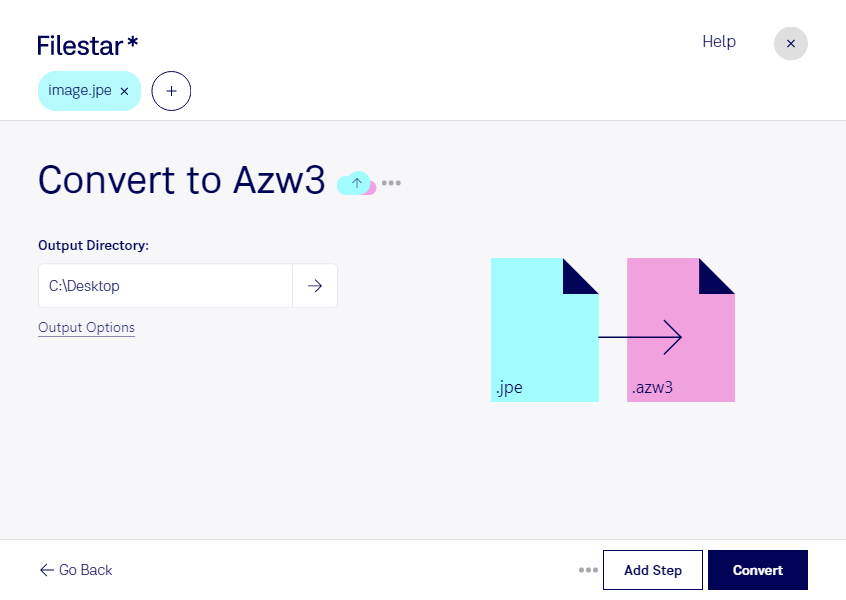
Wenn du ein JPE-Bild als E-Book bereitstellen möchtest, kannst du mit Filestar jpe in azw3 umwandeln. Aus dem Rasterbild wird dabei eine Amazon-KF8-E-Book-Datei, die sich auf kompatiblen Kindle-Geräten und in unterstützten Leseanwendungen öffnen lässt. Das ist praktisch, wenn du bildbasierte Inhalte für die Nutzung als E-Book aufbereiten möchtest.
JPE-Dateien speichern Bildinformationen als Pixel. Das azw3-Format dient dagegen als Container für E-Book-Inhalte. Durch die Umwandlung wird dein Bild nicht automatisch zu bearbeitbarem oder durchsuchbarem Text. Gerade bei eingescannten Seiten, Diagrammen oder Abbildungen lohnt es sich deshalb, auf eine ausreichende Auflösung zu achten und die Lesbarkeit auf dem vorgesehenen Gerät zu prüfen.
Im beruflichen Alltag kann diese Umwandlung beispielsweise für Verlage interessant sein, die illustrierte Inhalte für Kindle aufbereiten. Lehrkräfte und Schulungsanbieter können bildbasierte Lernmaterialien als E-Book zugänglich machen. Auch Fotografen oder Designer können ausgewählte Arbeiten für eine Präsentation auf kompatiblen Lesegeräten vorbereiten.
Filestar läuft auf Windows und macOS und unterstützt die Stapelverarbeitung. Statt jede Datei einzeln zu bearbeiten, kannst du mehrere jpe-Dateien auswählen und denselben Konvertierungsschritt auf den gesamten Stapel anwenden. Das spart wiederkehrende Arbeit und erleichtert einen einheitlichen Ablauf bei größeren Dateibeständen.
Die Verarbeitung erfolgt lokal auf deinem Computer. Du musst deine Bilder dafür nicht auf einen Cloud-Server hochladen und vermeidest damit zusätzliche Übertragungswege sowie die Speicherung bei einem externen Konvertierungsdienst. Besonders bei unveröffentlichten Motiven, internen Schulungsunterlagen oder vertraulichen Kundenprojekten behältst du so mehr Kontrolle über deine Dateien.
Du möchtest wissen, ob Filestar zu deinen Bilddateien und deinem E-Book-Workflow passt? Kontaktiere uns und beschreibe kurz, welche Inhalte du umwandeln möchtest.