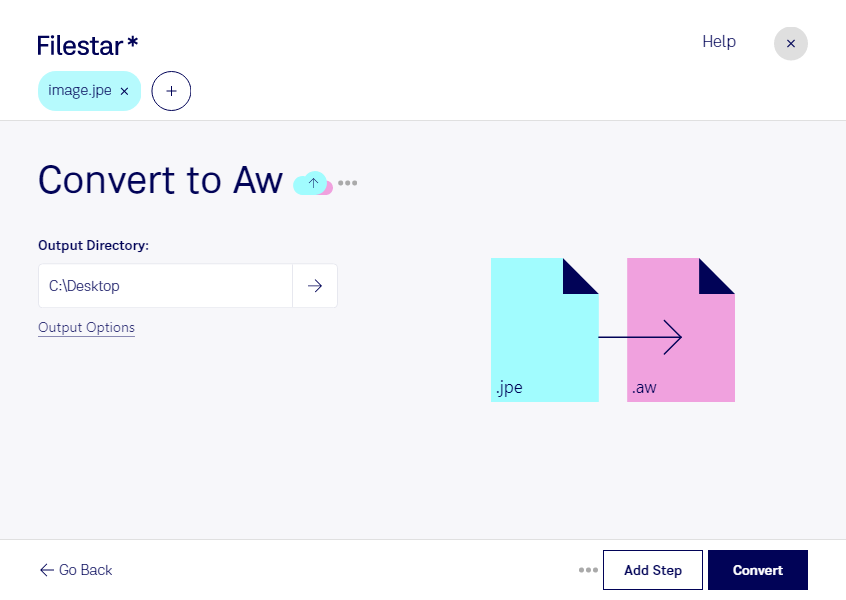
Wenn du jpe in aw umwandeln möchtest, treffen zwei unterschiedliche Dateitypen aufeinander: Ein JPE-Bild enthält Rasterbilddaten, während eine Answer-Wizard-Datei für Hilfefunktionen vorgesehen ist. Deshalb ist dieser Wechsel keine gewöhnliche Bildkonvertierung. Eine andere Dateiendung allein macht aus einem Bild keine funktionierende aw-Datei.
Filestar läuft auf Windows und macOS und bietet zahlreiche skills zur Konvertierung und Verarbeitung von Dateien. Prüfe vorab, ob ein passender skill für deinen gewünschten Formatwechsel verfügbar ist und welche Anforderungen die Zielanwendung stellt. Gerade bei speziellen Formaten wie aw ist entscheidend, dass nicht nur die Endung, sondern auch die interne Dateistruktur zum vorgesehenen Einsatz passt.
Relevant kann diese Aufgabenstellung beispielsweise für technische Redakteure sein, die Bildmaterial für bestehende Hilfesysteme aufbereiten. Auch IT-Teams, die ältere Anwendungen betreuen, können mit Answer-Wizard-Dateien in Berührung kommen. Dabei ist wichtig, zwischen der Bearbeitung von Abbildungen und dem Erstellen einer Hilfedatei zu unterscheiden: Bildinhalte werden nicht automatisch zu strukturierten Hilfeinformationen.
Für unterstützte Verarbeitungsschritte bietet Filestar Stapelverarbeitung. So kannst du mehrere Dateien gemeinsam bearbeiten, statt jeden Vorgang einzeln zu wiederholen. Das erleichtert die Vorbereitung umfangreicher Bildbestände und hilft dir, einheitliche Einstellungen anzuwenden.
Die lokale Verarbeitung auf deinem Computer bietet zudem einen wichtigen Datenschutzvorteil: Vertrauliche Screenshots, interne Dokumentationen oder Kundenbilder müssen dafür nicht an einen Cloud-Dienst übertragen werden. Dadurch vermeidest du zusätzliche Übertragungs- und Speicherorte außerhalb deiner eigenen Umgebung.
Du möchtest klären, ob sich dein konkreter Arbeitsablauf mit Filestar umsetzen lässt? Kontaktiere uns mit Angaben zu deinen Ausgangsdateien und der Anwendung, in der du die aw-Dateien nutzen möchtest.