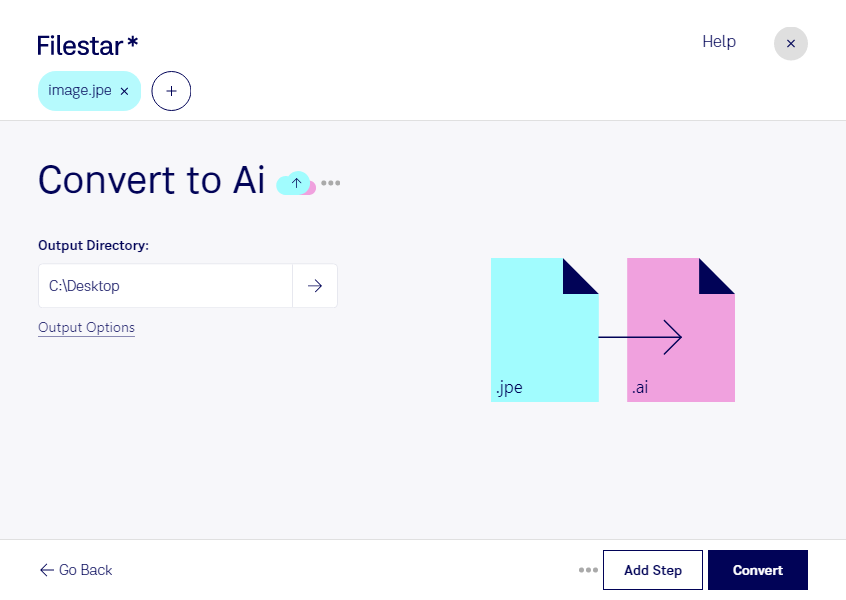
Wenn du ein JPE-Bild in einer Adobe-Illustrator-Datei weiterverwenden möchtest, hilft dir Filestar beim Formatwechsel. So kannst du Bildmaterial für gestalterische Arbeitsabläufe vorbereiten, ohne jede Datei einzeln manuell bearbeiten zu müssen. Filestar läuft auf Windows und macOS und verarbeitet deine Dateien lokal auf deinem Computer.
jpe ist eine Dateiendung für JPEG-Rasterbilder: Das Bild besteht aus einzelnen Pixeln und hat eine feste Auflösung. ai ist das Format für Adobe-Illustrator-Dateien und wird für Vektorgrafiken verwendet. Dabei ist eine wichtige Unterscheidung zu beachten: Die Umwandlung in ai macht aus einem Rasterbild nicht automatisch frei skalierbare Vektorpfade. Für echte Vektorgrafiken ist eine zusätzliche Vektorisierung erforderlich. Das ist besonders relevant, wenn du Logos vergrößern oder Konturen präzise bearbeiten möchtest.
Im Grafikdesign kann der Formatwechsel helfen, vorhandene Bildvorlagen für die Arbeit in Adobe Illustrator vorzubereiten. Werbeagenturen nutzen solche Vorlagen beispielsweise bei der Gestaltung von Anzeigen und Kampagnenmotiven. Auch in der Druckvorstufe kann es sinnvoll sein, angelieferte JPE-Bilder in einen Illustrator-basierten Arbeitsablauf einzubinden. Die Auflösung des Ausgangsbildes bleibt dabei ein entscheidender Qualitätsfaktor.
Mit der Stapelverarbeitung von Filestar kannst du mehrere Dateien in einem Durchgang umwandeln. Das spart wiederkehrende Handgriffe und erleichtert die Verarbeitung umfangreicher Bildsammlungen.
Die lokale Verarbeitung ist besonders bei vertraulichen Kundenmotiven, unveröffentlichten Entwürfen oder internen Unterlagen vorteilhaft: Du musst diese Dateien für die Umwandlung nicht auf einen fremden Cloud-Server hochladen. Dadurch vermeidest du zusätzliche Übertragungs- und Speicherorte außerhalb deiner eigenen Umgebung. Der Schutz deiner Dateien hängt weiterhin auch von der Sicherheit deines Computers ab.
Du möchtest klären, ob Filestar zu deinem Illustrator-Arbeitsablauf passt? Kontaktiere uns mit deinem Anwendungsfall und deinen Anforderungen.