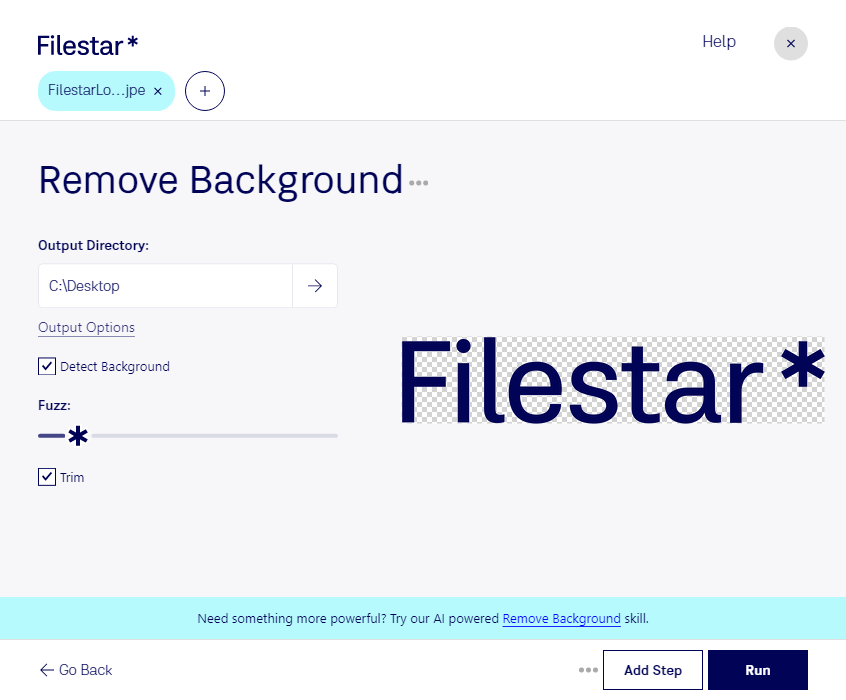
Wenn du bei einem JPE-Bild den Hintergrund entfernen möchtest, brauchst du ein freigestelltes Motiv, das sich flexibel weiterverwenden lässt. Mit Filestar bereitest du deine Bilder für Produktseiten, Präsentationen oder neue Layouts auf – direkt auf deinem Computer unter Windows und macOS.
JPE ist eine Dateiendung für Bilder im JPEG-Format. Als Rasterbild besteht ein JPE-Bild aus einzelnen Pixeln; die Auflösung und die Qualität der Motivkanten beeinflussen deshalb das Ergebnis beim Freistellen. Wichtig für die Weiterverarbeitung: JPE unterstützt keine Transparenz. Möchtest du dein Motiv ohne sichtbare Hintergrundfläche speichern, eignet sich ein Ausgabeformat wie png, das transparente Bereiche unterstützt.
Besonders im E-Commerce erleichtert das Entfernen des Hintergrunds die Gestaltung einheitlicher Produktbilder. Grafikdesigner können freigestellte Motive in unterschiedliche Layouts einbauen, während Marketingteams Bilder für Anzeigen, Kataloge und Social-Media-Beiträge vorbereiten. Auch für Immobilienexposés oder Unternehmenspräsentationen lassen sich einzelne Objekte gezielt herauslösen und neu platzieren.
Wenn du mehrere Bilder bearbeiten möchtest, helfen dir die Stapelverarbeitungsfunktionen von Filestar. Statt jede Datei einzeln durch denselben Ablauf zu führen, kannst du mehrere Dateien gemeinsam verarbeiten. Die verfügbaren skills für Bildbearbeitung und Konvertierung unterstützen dich dabei, wiederkehrende Aufgaben in einem Werkzeug zu bündeln.
Lokale Verarbeitung bietet außerdem einen wichtigen Datenschutzvorteil: Deine Bilddateien müssen dafür nicht auf einen externen Server hochgeladen werden. Das reduziert die Weitergabe sensibler Inhalte an Dritte – etwa bei unveröffentlichten Produktfotos, Kundenmaterial oder internen Aufnahmen. Gleichzeitig behältst du die Kontrolle über Speicherorte und Zugriffsrechte auf deinem Rechner.
Du möchtest JPE-Bilder regelmäßig freistellen und suchst ein passendes Filestar-Abonnement für deinen Arbeitsablauf? Kontaktiere uns und beschreibe, welche Bilder und Dateimengen du bearbeiten möchtest.