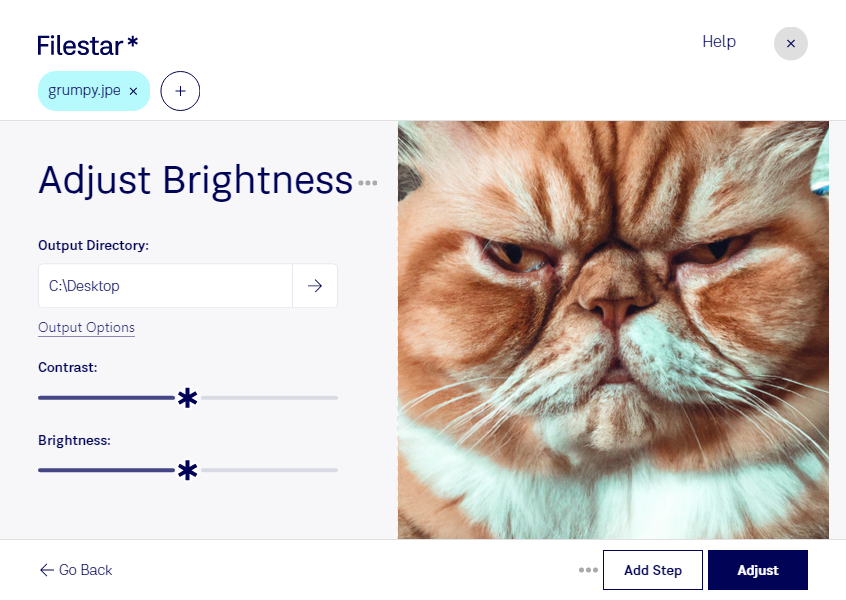
Zu dunkle Produktfotos, unterbelichtete Aufnahmen oder Bilder, die für eine Präsentation heller wirken sollen: Mit Filestar kannst du die Helligkeit deiner JPE-Bilder direkt auf deinem Computer anpassen. Die Software läuft auf Windows und macOS und verarbeitet sowohl einzelne Dateien als auch mehrere Bilder im Stapel.
Eine JPE-Datei ist ein Rasterbild im JPEG-Format. Beim Anpassen der Helligkeit werden die Bildpunkte aufgehellt oder abgedunkelt. So kannst du die Darstellung für deinen jeweiligen Einsatzzweck verbessern. Achte dabei auf helle Bildbereiche: Eine zu starke Aufhellung kann Details überstrahlen. Informationen, die in der ursprünglichen Aufnahme fehlen, lassen sich durch eine Helligkeitskorrektur nicht zurückholen.
Im Berufsalltag ist die Stapelverarbeitung besonders hilfreich. Als Mitarbeiter im E-Commerce kannst du beispielsweise mehrere zu dunkle Produktbilder für den Shop aufhellen. In einer Immobilienagentur lassen sich Innenaufnahmen für Exposés nachbearbeiten. Auch für Marketingteams, die Bildmaterial für Präsentationen oder Kampagnen vorbereiten, spart die gemeinsame Verarbeitung vieler Dateien wiederkehrende Arbeitsschritte. Bei ähnlich belichteten Bildern kannst du dieselbe Anpassung auf mehrere JPE-Dateien anwenden; unterschiedlich belichtete Aufnahmen solltest du separat prüfen.
Filestar ist eine Desktop-Software, kein Online-Konverter. Die Helligkeitsanpassung erfolgt lokal, sodass du deine Bilder dafür nicht an einen Cloud-Dienst übermitteln musst. Das reduziert die Weitergabe sensibler Inhalte an Dritte – etwa bei unveröffentlichten Produktfotos, Kundenmaterial oder internen Dokumentationen. Die Sicherheit deines Computers und die Zugriffsrechte auf deine Dateien bleiben dabei wichtig.
Du möchtest die Helligkeit von JPE-Bildern regelmäßig oder in größeren Mengen anpassen? Kontaktiere uns, wenn du Fragen zu Filestar oder deinem konkreten Arbeitsablauf hast.