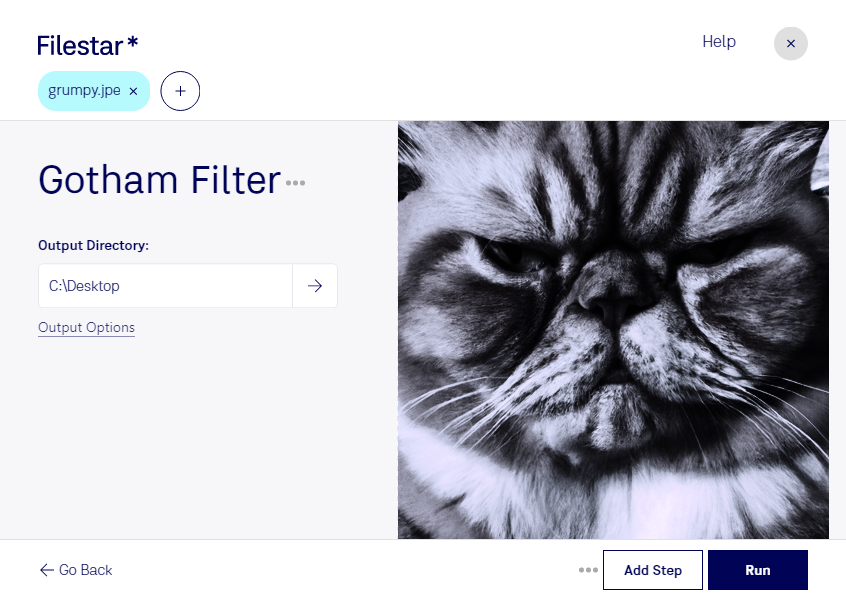
Mit dem Gotham-Filter gibst du deinen JPE-Bildern einen kontrastreichen, atmosphärischen Look mit kühlen Farbtönen. Das passt besonders zu urbanen Motiven, Architekturaufnahmen und ausdrucksstarken Porträts. Mit Filestar bearbeitest du deine Bilder direkt auf deinem Computer – auf Windows und macOS.
Eine jpe-Datei ist ein Rasterbild im JPEG-Format. Der Filter verändert die Bildwirkung, ohne dass du jedes Foto aufwendig manuell abstimmen musst. Da JPEG verlustbehaftet komprimiert wird, solltest du deine Originaldateien aufbewahren und für die Bearbeitung mit Kopien arbeiten. So bleiben sie für spätere Projekte verfügbar.
Wenn du ganze Bildserien gestalten möchtest, kannst du den Gotham-Filter auf mehrere Dateien in einem Arbeitsgang anwenden. Die Stapelverarbeitung spart dir wiederkehrende Handgriffe und sorgt für eine einheitliche Stilrichtung. Fotografen können damit beispielsweise eine Street-Fotografie-Serie bearbeiten, während Social-Media-Teams Bildmaterial für eine visuell abgestimmte Kampagne vorbereiten. Auch für kreative Agenturen ist der Look interessant, etwa für Veranstaltungsmotive oder redaktionelle Bildstrecken.
Die lokale Verarbeitung ist besonders bei unveröffentlichten Kampagnenbildern, Kundenaufnahmen oder persönlichen Fotos ein Vorteil: Deine Dateien müssen für die Bearbeitung nicht auf einen externen Verarbeitungsserver hochgeladen werden. Dadurch vermeidest du zusätzliche Übertragungs- und Speicherrisiken und behältst die Kontrolle über deine Bilddaten. Wie sicher sie auf deinem Computer sind, hängt weiterhin von dessen Schutz und deinen Zugriffsrechten ab.
Du möchtest wissen, wie du den Gotham-Filter für deine JPE-Bildserien mit Filestar einsetzt? Kontaktiere uns und beschreibe deinen Anwendungsfall.