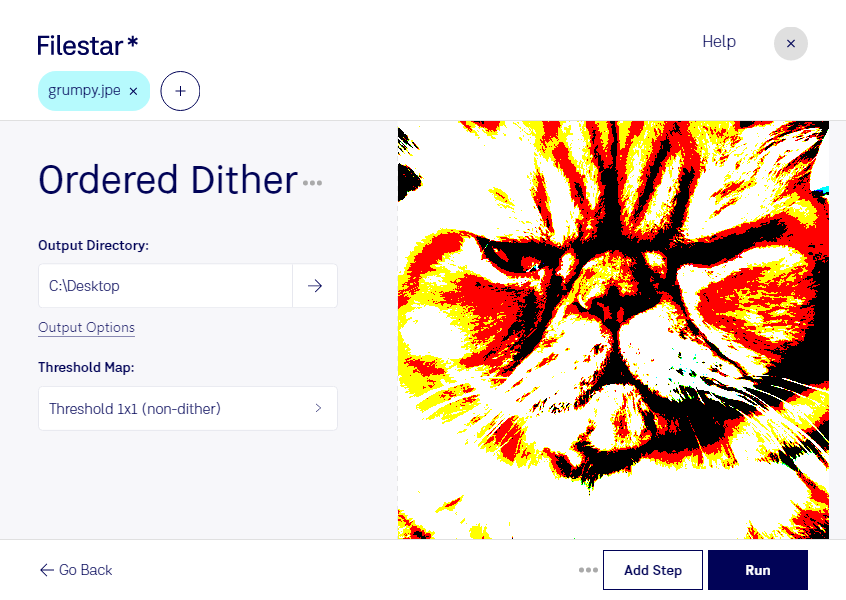
Mit geordnetem Dithering gibst du deinen jpe-Bildern eine charakteristische Rasterstruktur. Das Verfahren verteilt Bildpunkte nach einem festen Muster und bildet damit Helligkeitsabstufungen auch bei einer reduzierten Anzahl an Tonwerten nach. So entstehen bewusst strukturierte Verläufe und grafische Effekte, die sich beispielsweise für einen Retro-Look eignen.
Ein JPE-Bild ist eine Rasterbilddatei aus der JPEG-Familie. Da JPEG verlustbehaftet komprimiert, können beim erneuten Speichern feine Rasterdetails verändert werden. Für hochwertige Ergebnisse lohnt es sich deshalb, mit einer möglichst guten Ausgangsdatei zu arbeiten und das Ergebnis vor der Weiterverwendung zu prüfen.
Filestar ermöglicht dir, geordnetes Dithering lokal auf deinem Computer anzuwenden – unter Windows ebenso wie unter macOS. Möchtest du eine ganze Bildserie bearbeiten, kannst du mehrere Dateien in einem Durchgang verarbeiten. Diese Stapelverarbeitung spart wiederkehrende Arbeitsschritte, etwa bei umfangreichen Motivsammlungen oder Varianten für unterschiedliche Projekte.
Im Grafikdesign kann geordnetes Dithering für Plakatmotive, Albumcover oder Illustrationen mit markanter Punktstruktur interessant sein. Auch in der Spieleentwicklung lassen sich damit Retro-Grafiken gestalten. Für Kreativteams bietet die Verarbeitung mehrerer Bilder einen praktischen Weg, einen wiedererkennbaren visuellen Stil auf eine Motivserie anzuwenden.
Die lokale Verarbeitung ist besonders bei unveröffentlichten Entwürfen, Kundenbildern oder vertraulichem Material sinnvoll. Du musst deine Bilddateien dafür nicht zur Bearbeitung an einen Cloud-Dienst übertragen. Dadurch vermeidest du zusätzliche Übertragungs- und Speicherorte außerhalb deiner eigenen Umgebung und behältst mehr Kontrolle über deine Daten. Der Schutz deines Computers bleibt dabei weiterhin wichtig.
Du möchtest wissen, ob Filestar zu deinem Bildbearbeitungsablauf passt? Melde dich bei uns und beschreibe, welche jpe-Dateien du bearbeiten möchtest.