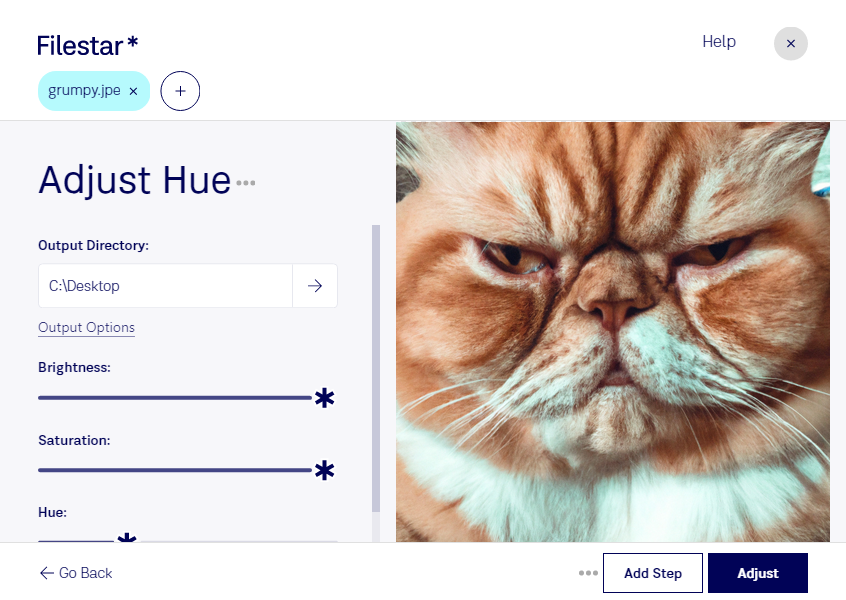
Ein Farbstich im Produktfoto oder eine Bildserie mit uneinheitlicher Farbwirkung? Mit Filestar kannst du den Farbton deiner jpe-Dateien anpassen und ihre Darstellung gezielt verändern. Die Software läuft auf Windows und macOS und verarbeitet deine Bilder lokal auf deinem Computer.
Ein JPE-Bild ist ein Rasterbild im JPEG-Format. Es besteht aus einzelnen Bildpunkten, deren Farbinformationen bei der Farbtonanpassung verändert werden. So kannst du beispielsweise bestimmte Farben verschieben oder eine kreative Farbwirkung erzeugen. Für natürliche Ergebnisse lohnt es sich, Hauttöne, Markenfarben und neutrale Bildbereiche nach der Bearbeitung zu prüfen.
Besonders praktisch ist die Stapelverarbeitung: Statt jedes Bild einzeln zu bearbeiten, kannst du denselben Bearbeitungsschritt auf mehrere jpe-Dateien anwenden. Das spart Zeit und erleichtert eine einheitliche Gestaltung zusammengehöriger Bildserien. Prüfe die gewünschte Anpassung am besten zunächst an einem repräsentativen Bild, bevor du sie auf den gesamten Stapel überträgst.
Im E-Commerce hilft eine abgestimmte Farbwirkung dabei, Produktbilder konsistent zu präsentieren. Fotografen können Bildserien gestalterisch angleichen, während Design- und Marketingteams Motive für Kampagnen aufeinander abstimmen. Bei Produktaufnahmen sollte die Bearbeitung allerdings die tatsächliche Produktfarbe nicht verfälschen.
Die lokale Verarbeitung ist besonders bei unveröffentlichten Kampagnenmotiven, Kundenaufnahmen oder internen Produktbildern sinnvoll. Du musst diese Dateien für die Bearbeitung nicht auf einen fremden Server hochladen. Dadurch reduzierst du Risiken durch die Übertragung und Speicherung bei einem zusätzlichen Anbieter und behältst die Kontrolle über deine Bilddateien.
Du möchtest den Farbton einzelner JPE-Bilder oder ganzer Bildbestände anpassen? Kontaktiere uns, wenn du Unterstützung bei der Auswahl der passenden Filestar-skills für deinen Workflow brauchst.