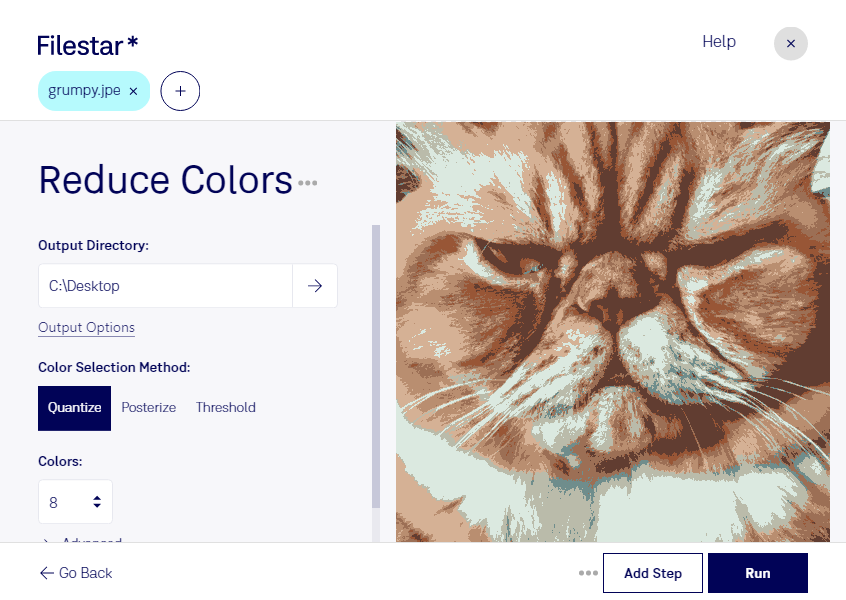
Wenn du bei einem JPE-Bild die Farben reduzierst, vereinfachst du die Farbabstufungen eines Rasterbilds. Dadurch entstehen klarere Farbflächen und ein bewusst reduzierter Look. Mit Filestar bearbeitest du deine jpe-Dateien direkt auf deinem Computer – sowohl unter Windows als auch unter macOS.
Das ist besonders für Grafikdesigner, Marketingteams und Kreative interessant. Beispielsweise kannst du Fotos für eine plakative Kampagnengestaltung vereinfachen, Bildmaterial für Collagen vorbereiten oder Produktbilder an einen reduzierten visuellen Stil anpassen. Auch für Entwürfe mit posterartigen Effekten kann eine geringere Farbvielfalt hilfreich sein.
Statt jedes Bild einzeln zu bearbeiten, kannst du mit Filestar mehrere Dateien in einem Durchgang verarbeiten. Diese Stapelverarbeitung spart dir bei umfangreichen Bildsammlungen wiederkehrende Arbeit und hilft, dieselbe Bearbeitung auf eine ganze Auswahl anzuwenden. Wähle deine Dateien und den passenden skill aus, um die Verarbeitung zu starten.
Wichtig für deine Entscheidung: Weniger Farben bedeuten bei jpe nicht automatisch eine kleinere Datei. Das Format verwendet verlustbehaftete JPEG-Komprimierung; Dateigröße und Bildqualität hängen deshalb auch von der Speicherung ab. Feine Verläufe können durch die Farbreduktion sichtbare Abstufungen bekommen. Bewahre deine Originale auf und prüfe das Ergebnis zunächst an einem typischen Bild.
Die lokale Verarbeitung bietet dir außerdem mehr Kontrolle über vertrauliche Inhalte. Deine Bilder müssen für diese Bearbeitung nicht auf einen externen Cloud-Server hochgeladen werden. Gerade bei unveröffentlichten Kampagnenmotiven, Kundenaufnahmen oder internen Produktbildern vermeidest du damit zusätzliche Datenübertragungen und die Speicherung bei einem weiteren Anbieter.
Du möchtest wissen, wie Filestar in deinen Bildworkflow passt? Kontaktiere uns und beschreibe kurz, welche jpe-Dateien du bearbeiten möchtest.