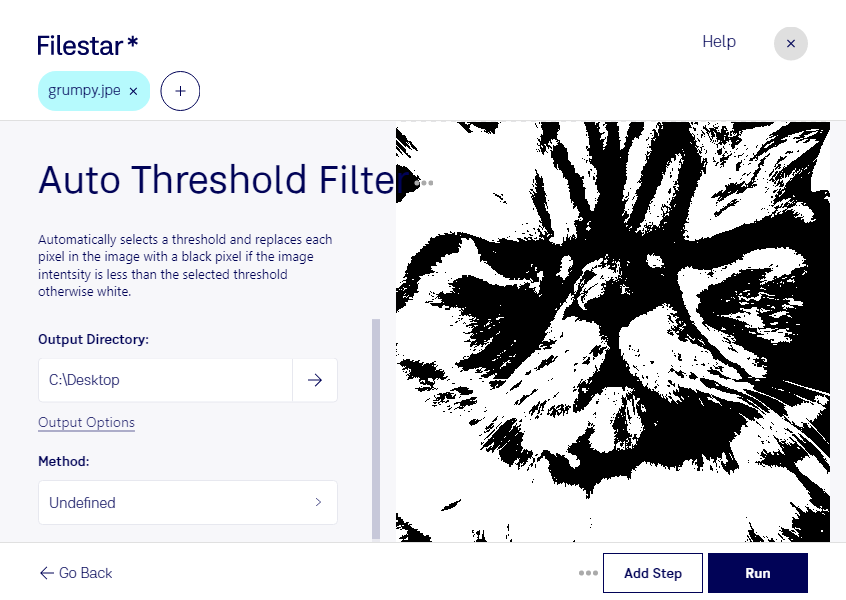
Mit Filestar wendest du einen automatischen Schwellenwertfilter auf deine JPE-Bilder an. Dabei werden helle und dunkle Bildbereiche anhand eines automatisch bestimmten Helligkeitsgrenzwerts voneinander getrennt. Das Ergebnis ist eine Schwarz-Weiß-Darstellung, die Konturen und Strukturen hervorheben kann, während Farbinformationen und feine Tonwertabstufungen entfallen.
Das Rasterbildformat jpe basiert auf JPEG-Komprimierung. Ein Schwellenwertfilter eignet sich besonders, wenn du nicht die ursprüngliche Farbdarstellung erhalten möchtest, sondern klare Flächen oder erkennbare Umrisse benötigst. Bei stark komprimierten Bildern können allerdings auch Komprimierungsartefakte deutlicher sichtbar werden. Prüfe deshalb zunächst ein repräsentatives Bild, bevor du eine größere Bildserie verarbeitest.
Im Dokumentenmanagement kann die Verarbeitung helfen, fotografierte Belege oder Textvorlagen für weitere Arbeitsschritte vorzubereiten. Für die Texterkennung hängt der Nutzen von Beleuchtung, Kontrast und Vorlagenqualität ab. In der technischen Bildauswertung lassen sich Bauteilkonturen oder dunkle Markierungen leichter abgrenzen. Grafikdesigner können den Filter nutzen, um kontrastreiche Vorlagen für illustrative Arbeiten zu erstellen.
Filestar läuft auf Windows und macOS und unterstützt die Stapelverarbeitung. So kannst du den gleichen Verarbeitungsschritt auf mehrere jpe-Dateien anwenden, statt jedes Bild einzeln zu bearbeiten. Gerade bei wiederkehrenden Aufgaben reduziert das manuelle Arbeitsschritte und erleichtert einen einheitlichen Ablauf.
Die Verarbeitung erfolgt lokal auf deinem Computer, nicht in einem Online-Konverter. Deine Bilder müssen dafür nicht an einen Cloud-Dienst übertragen werden. Das reduziert Risiken durch Uploads, externe Speicherung und Zugriffe durch Dritte – besonders relevant bei vertraulichen Dokumenten, Kundenmaterial oder internen Produktaufnahmen. Die Sicherheit deines eigenen Rechners bleibt dabei wichtig.
Du möchtest wissen, ob der automatische Schwellenwertfilter zu deinen JPE-Bildern und deinem Arbeitsablauf passt? Kontaktiere uns mit deinem Anwendungsfall.