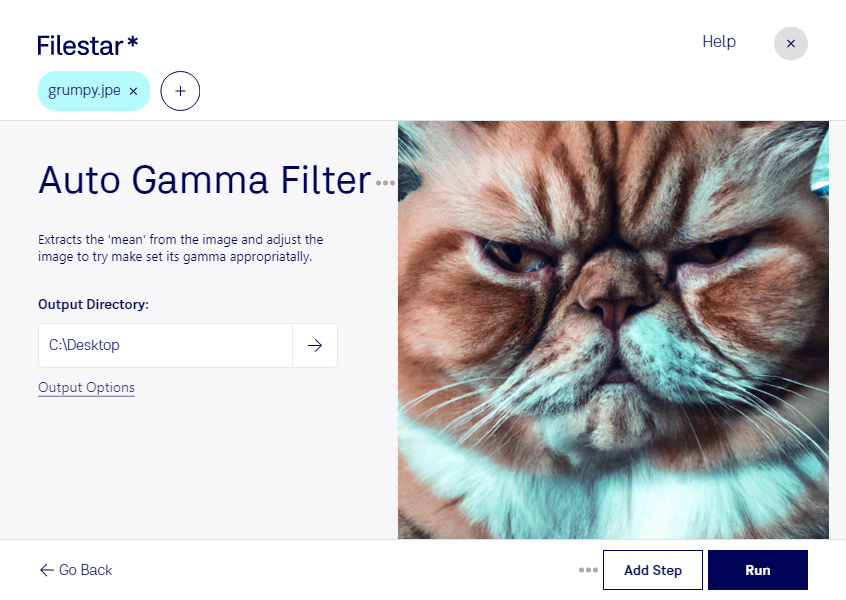
Wenn ein Bild zu dunkel erscheint oder seine mittleren Helligkeitswerte unausgewogen wirken, kann eine Gamma-Korrektur helfen. Mit dem Auto-Gamma-Filter von Filestar bearbeitest du JPE-Bilder direkt auf deinem Computer. Die automatische Anpassung der Tonwerte kann Details in dunkleren Bildbereichen besser sichtbar machen und die Bildwirkung verbessern, ohne dass du für jede Datei manuell eine Gammakurve einstellen musst.
Eine jpe-Datei ist ein Rasterbild im JPEG-Format. Der Filter bearbeitet die vorhandenen Bildinformationen: Er kann erkennbare Details hervorheben, aber keine Informationen zurückholen, die bei der Aufnahme oder durch starke Komprimierung verloren gegangen sind. Für einen verlässlichen Vergleich empfiehlt es sich, die Originaldateien aufzubewahren und die Ergebnisse vor der Weiterverwendung zu prüfen.
Gerade bei größeren Bildbeständen spart die Stapelverarbeitung Zeit. Statt jedes JPE-Bild einzeln zu öffnen, wendest du denselben Verarbeitungsschritt auf mehrere Dateien an. Filestar läuft auf Windows und macOS und passt damit in unterschiedliche Arbeitsumgebungen.
In der Immobilienfotografie kann die automatische Gamma-Korrektur bei zu dunkel wirkenden Innenaufnahmen unterstützen. Im E-Commerce hilft sie bei der Aufbereitung von Produktbildern; in Agenturen und Redaktionen erleichtert sie die Bearbeitung umfangreicher Bildlieferungen. Bei farbkritischen Arbeiten bleibt eine abschließende Sichtprüfung wichtig.
Die Verarbeitung erfolgt lokal auf deinem Computer statt über einen Online-Konverter. Du musst deine Bilder nicht zur Bearbeitung auf einen externen Cloud-Server hochladen. Dadurch entfallen zusätzliche Übertragungs- und Speicherorte, und du behältst mehr Kontrolle über vertrauliche Kundenaufnahmen oder unveröffentlichte Motive. Die Sicherheit hängt dabei auch vom Schutz deines eigenen Rechners ab.
Du möchtest JPE-Bilder regelmäßig oder in großen Mengen optimieren? Kontaktiere uns, damit wir gemeinsam klären können, wie Filestar zu deinem Arbeitsablauf passt.