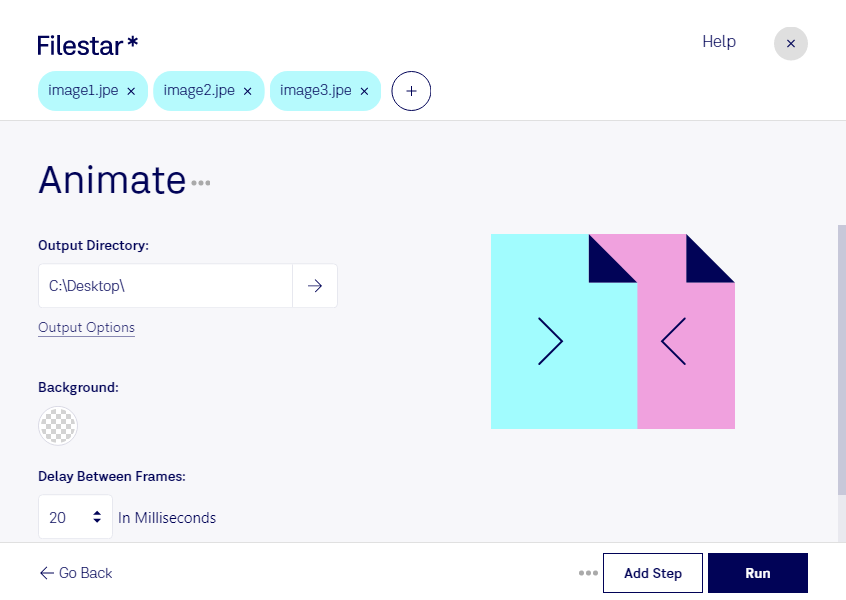
Du möchtest aus statischen JPE-Bildern bewegte Inhalte machen? Mit Filestar kannst du deine Bilddateien auf Windows und macOS bearbeiten und für Animationen weiterverarbeiten. Das ist praktisch, wenn du Bildfolgen für Präsentationen, Produktdarstellungen oder kreative Projekte aufbereiten möchtest.
Ein JPE-Bild ist eine Rasterbilddatei im JPEG-Format. Es besteht aus Pixeln und speichert selbst keine Animation. Wenn du jpe animieren möchtest, brauchst du deshalb ein geeignetes Ausgabeformat, das Bewegung unterstützt. Achte dabei auf die Auflösung deiner Ausgangsbilder: Starkes Vergrößern kann sichtbare Pixel und Kompressionsartefakte hervorheben.
Im beruflichen Alltag bieten animierte Bildfolgen viele Einsatzmöglichkeiten. Im E-Commerce kannst du unterschiedliche Produktansichten anschaulich präsentieren. Im Marketing lassen sich einzelne Motive zu bewegten Kampagneninhalten kombinieren. Für Schulungen und technische Dokumentationen können aufeinanderfolgende Bilder Arbeitsschritte verständlich zeigen.
Bei größeren Bildbeständen hilft dir die Stapelverarbeitung von Filestar. Statt jede Datei einzeln zu bearbeiten, wendest du passende skills auf mehrere Dateien an. So kannst du wiederkehrende Verarbeitungsschritte effizient erledigen und deine Ausgangsbilder einheitlich vorbereiten.
Die lokale Verarbeitung auf deinem Computer ist besonders bei vertraulichen Motiven ein Vorteil. Für lokal ausgeführte Arbeitsschritte musst du deine Bilder nicht an einen Cloud-Konverter übertragen. Dadurch vermeidest du zusätzliche Übertragungs- und Speicherrisiken bei Drittanbietern und behältst die Kontrolle über Kundenmaterial, unveröffentlichte Produktfotos oder interne Aufnahmen. Der Schutz deines Computers bleibt dabei ebenso wichtig.
Du möchtest wissen, welche Verarbeitung zu deinen JPE-Dateien und deinem Animationsprojekt passt? Kontaktiere uns und beschreibe kurz dein gewünschtes Ergebnis.