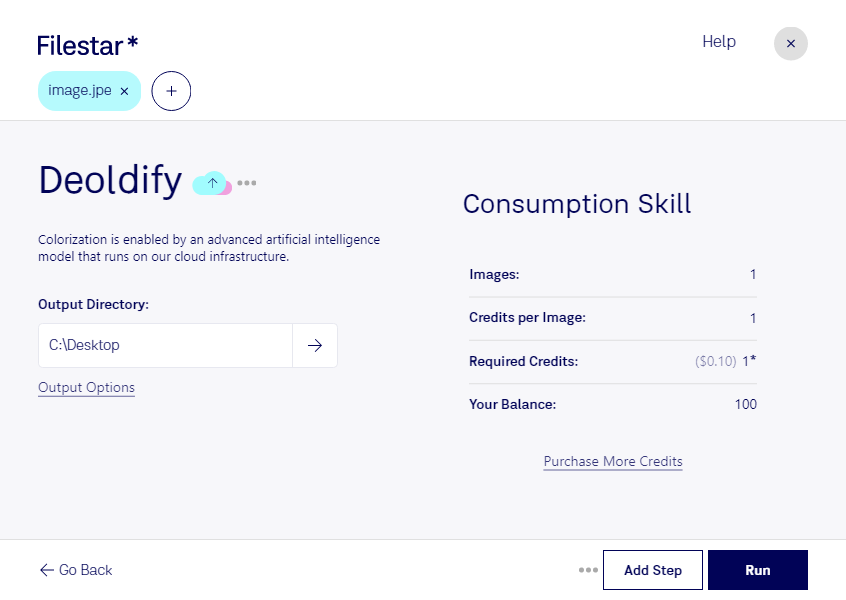
Alte Schwarz-Weiß-Aufnahmen eröffnen in Farbe einen neuen Blick auf Menschen, Orte und vergangene Ereignisse. Mit dem skill deoldify jpe in Filestar kannst du deine JPE-Bilder automatisch kolorieren. Statt einzelne Bildbereiche mühsam von Hand einzufärben, erhältst du eine farbige Interpretation deiner Vorlage.
Ein JPE-Bild ist eine Rasterbilddatei aus der JPEG-Familie. Wie überzeugend die Kolorierung ausfällt, hängt unter anderem von der Auflösung, dem Kontrast und dem Zustand des Ausgangsbildes ab. Die ergänzten Farben sind eine KI-gestützte Interpretation, keine Rekonstruktion historisch belegter Farbtöne. Für dokumentarische Zwecke solltest du die bearbeitete Version deshalb entsprechend kennzeichnen und das Original aufbewahren.
Filestar läuft auf Windows und macOS und unterstützt die Stapelverarbeitung. Du kannst mehrere JPE-Dateien gemeinsam bearbeiten, statt die Kolorierung für jede Aufnahme einzeln anzustoßen. Das erleichtert die Arbeit mit umfangreichen Bildbeständen und sorgt für einen übersichtlichen Ablauf.
Für Fotografen ist das beispielsweise hilfreich, wenn Kunden alte Familienporträts kolorieren lassen möchten. Agenturen können historische Aufnahmen für Kampagnen oder Publikationen neu interpretieren. Auch in Museen, Archiven und Redaktionen lassen sich kolorierte Fassungen für Ausstellungen oder begleitende Illustrationen nutzen – mit einer klaren Trennung zwischen Original und Bearbeitung.
Bei der lokalen Verarbeitung bleiben deine Bilder auf deinem Computer, statt zur Bearbeitung an einen Cloud-Dienst übertragen zu werden. Das reduziert die Weitergabe sensibler Aufnahmen an Dritte und gibt dir mehr Kontrolle über Speicherung, Zugriffsrechte und Löschung. Gerade bei privaten Porträts oder unveröffentlichtem Archivmaterial ist das ein wichtiger Vorteil.
Du möchtest JPE-Bilder kolorieren und Filestar in deinen Arbeitsablauf integrieren? Kontaktiere uns, wenn du Fragen zum passenden skill oder zur Verarbeitung größerer Bildserien hast.