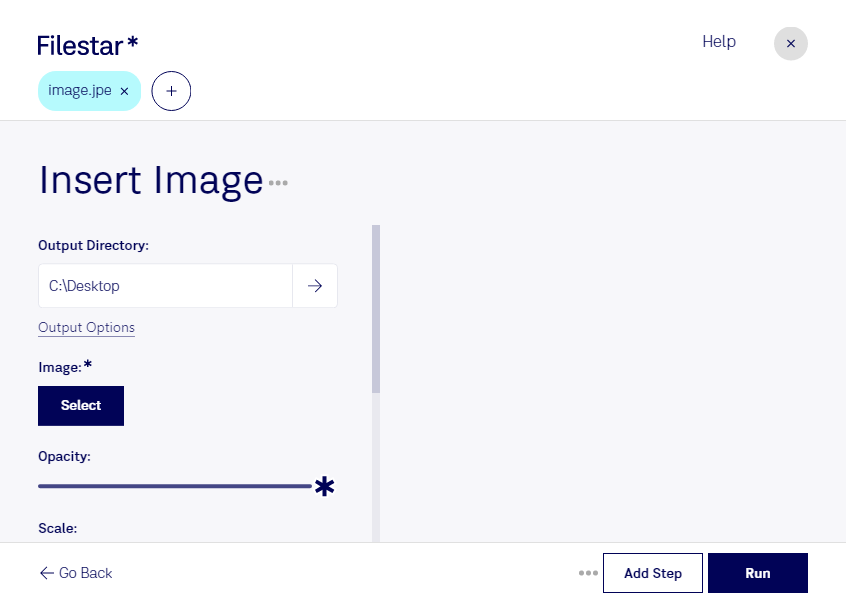
Bild in jpe einfügen

  1. Lade die neueste Version von Filestar herunter und installiere sie.

  2. Klicke auf deinem Desktop mit der rechten Maustaste auf eine oder mehrere Jpe-Dateien und wähle Convert with Filestar.

  3. Gib insert image in das Suchfeld ein.

  4. Klicke auf Run.

Oder lass einen KI-Agenten die Aufgabe erledigen: filestarcli -i photo.jpe -c "insert image" (so geht’s).

bild in jpe einfügen

Lass deinen KI-Agenten bild in JPE einfügen

Claude Code, Codex, Cursor und andere Agenten können das mit Filestar auf deinem Computer erledigen. Deine Dateien bleiben auf deinem Rechner.

Installiere Filestar und füge es deinen Agenten hinzu:

npm install -g filestar
filestarcli agent install

Frag dann deinen Agenten:

“Nutze Filestar in meinem Downloads-Ordner für folgende Aufgabe: bild in JPE einfügen”

Oder führe es selbst aus:

filestarcli -i photo.jpe -c "insert image"

Läuft auf deinem Computer. Deine Dateien bleiben dort. Funktioniert auf Windows, macOS und Linux. 50 kostenlose Konvertierungen bei Installation über npm, ohne Konto.

Kann mein KI-Agent bild in JPE einfügen?

Ja. Installiere die Filestar CLI mit npm install -g filestar. Dein Agent kann dann filestarcli -i photo.jpe -c "insert image" auf deinem Computer ausführen, sodass deine Dateien darauf bleiben.

Filestar mit KI-Agenten nutzen

Was ist .jpe?

Dateiendung
.jpe
Format
Binär
Kategorie
Rasterbild
Entwickler
JPEG
Beschreibung
Diese JPEG-Dateierweiterung wird von Sony-Digitalkameras verwendet, um Bilder mit geringerer Auflösung für den E-Mail-Versand zu speichern. Die Datei wird zusammen mit der hochwertigen JPG-Datei gespeichert.
MIME-Typ
image/jpeg

Jetzt: Bild in jpe einfügen

In wenigen Minuten loslegen

Du möchtest ein Bild in eine JPE-Datei einfügen, etwa ein Logo, ein Wasserzeichen oder ein ergänzendes Produktfoto? Mit Filestar kannst du solche Bildbearbeitungen direkt auf deinem Computer durchführen. Die Software läuft auf Windows und macOS und unterstützt die Verarbeitung mehrerer Dateien in einem Durchgang.

Eine JPE-Datei ist ein Rasterbild im JPEG-Format. Eingefügte Bilder werden beim Speichern Teil des fertigen Bildes – sie bleiben nicht als separat bearbeitbare Ebenen erhalten. Achte deshalb auf eine ausreichend hohe Auflösung des eingefügten Motivs und bewahre die Originaldateien auf. Da JPEG verlustbehaftet komprimiert, solltest du wiederholtes Speichern möglichst vermeiden.

Im E-Commerce hilft dir das Einfügen zusätzlicher Bildelemente beispielsweise dabei, Produktaufnahmen mit einem Markenlogo zu versehen. Immobilienmakler können Objektfotos einheitlich kennzeichnen, während Marketingteams Bildmaterial für Kampagnen und Präsentationen vorbereiten. Besonders bei wiederkehrenden Aufgaben spart die Stapelverarbeitung Zeit: Statt jede Datei einzeln zu bearbeiten, wendest du denselben Arbeitsschritt auf mehrere JPE-Bilder an.

Die lokale Verarbeitung ist gerade bei unveröffentlichten Produktbildern, Kundenmaterial oder internen Entwürfen ein Vorteil. Für diesen Arbeitsschritt müssen deine Dateien nicht an einen Cloud-Dienst übertragen werden. Damit reduzierst du die Weitergabe sensibler Inhalte an Dritte und behältst die Kontrolle über ihre Speicherung auf deinem Rechner.

Du möchtest klären, wie sich deine JPE-Bilder mit Filestar bearbeiten lassen oder welcher Ablauf zu deinem Dateibestand passt? Kontaktiere uns mit deinem Anwendungsfall.