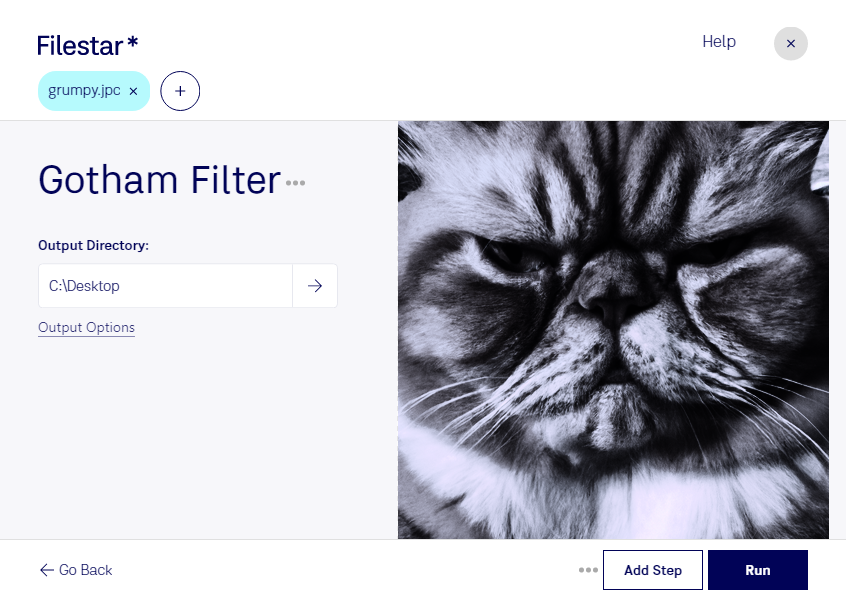
Jpc gotham-filter

  1. Lade die neueste Version von Filestar herunter und installiere sie.

  2. Klicke auf deinem Desktop mit der rechten Maustaste auf eine oder mehrere Jpc-Dateien und wähle Convert with Filestar.

  3. Gib gotham filter in das Suchfeld ein.

  4. Klicke auf Run.

Oder lass einen KI-Agenten die Aufgabe erledigen: filestarcli -i photo.jpc -c "gotham filter" (so geht’s).

jpc gotham-filter

Lass deinen KI-Agenten JPC gotham-filter

Claude Code, Codex, Cursor und andere Agenten können das mit Filestar auf deinem Computer erledigen. Deine Dateien bleiben auf deinem Rechner.

Installiere Filestar und füge es deinen Agenten hinzu:

npm install -g filestar
filestarcli agent install

Frag dann deinen Agenten:

“Nutze Filestar in meinem Downloads-Ordner für folgende Aufgabe: JPC gotham-filter”

Oder führe es selbst aus:

filestarcli -i photo.jpc -c "gotham filter"

Läuft auf deinem Computer. Deine Dateien bleiben dort. Funktioniert auf Windows, macOS und Linux. 50 kostenlose Konvertierungen bei Installation über npm, ohne Konto.

Kann mein KI-Agent JPC gotham-filter?

Ja. Installiere die Filestar CLI mit npm install -g filestar. Dein Agent kann dann filestarcli -i photo.jpc -c "gotham filter" auf deinem Computer ausführen, sodass deine Dateien darauf bleiben.

Filestar mit KI-Agenten nutzen

Was ist .jpc?

Dateiendung
.jpc
Format
Binär
Kategorie
Rasterbild
Entwickler
Joint Photographic Experts Group
Beschreibung
Bildformat, das die fortschrittliche Wavelet-Komprimierung von JPEG 2000 nutzt; unterstützt Farbtiefen von 8, 24 und 32 Bit pro Pixel; unterstützt außerdem Graustufen sowie die Farbräume RGB, YCbCr, XYZ und Lab.
MIME-Typ
image/jp2

Jetzt: Jpc gotham-filter

In wenigen Minuten loslegen