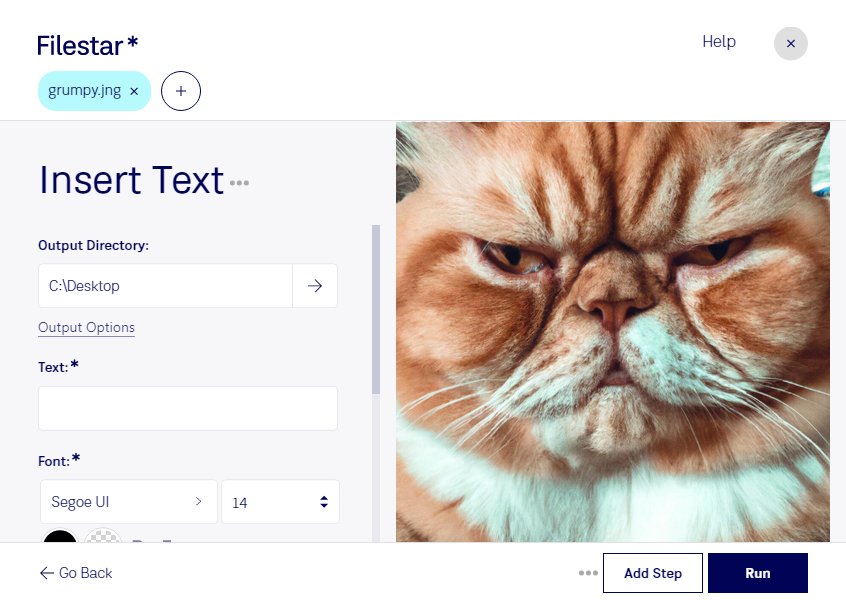
Mit Filestar kannst du Text in jng einfügen und deine Bilder um Beschriftungen, Hinweise oder andere Informationen ergänzen. Die Desktop-Software läuft auf Windows und macOS und eignet sich sowohl für einzelne Grafiken als auch für die Verarbeitung mehrerer Dateien in einem Arbeitsgang.
jng steht für JPEG Network Graphic und ist ein Rasterbildformat. Eingefügter Text wird dabei Teil des Bildes und ist anschließend nicht wie Text in einem Dokument separat bearbeitbar. Bewahre deshalb deine Originaldateien auf, wenn du später andere Beschriftungen benötigst. Achte außerdem auf eine ausreichende Bildauflösung und gut lesbare Kontraste, damit deine Ergänzungen im vorgesehenen Ausgabeformat erkennbar bleiben.
Im Berufsalltag sind beschriftete Bilder in vielen Bereichen hilfreich: Im Marketing kannst du Produktgrafiken mit kurzen Aktionshinweisen versehen. Für technische Dokumentationen lassen sich Abbildungen um Erläuterungen ergänzen. In Designagenturen können Projekt- oder Versionsangaben helfen, Entwürfe eindeutig zuzuordnen. Die Stapelverarbeitung von Filestar ist besonders praktisch, wenn du dieselbe Bearbeitung auf viele jng-Dateien anwenden möchtest. So sparst du wiederkehrende Einzelschritte und arbeitest effizienter mit umfangreichen Bildbeständen.
Die Verarbeitung erfolgt lokal auf deinem Computer statt bei einem Online-Konverter. Du musst deine Bilder dafür nicht auf einen fremden Server hochladen. Das reduziert die Weitergabe vertraulicher Inhalte an externe Dienste – ein wichtiger Vorteil bei unveröffentlichten Kampagnen, internen Dokumentationen oder Kundendaten. Der Schutz deiner Dateien hängt dabei weiterhin von der Absicherung deines Computers und deinen Zugriffsrechten ab.
Du möchtest jng-Dateien beschriften und wissen, wie Filestar zu deinem Arbeitsablauf passt? Melde dich bei uns und beschreibe deinen Anwendungsfall.