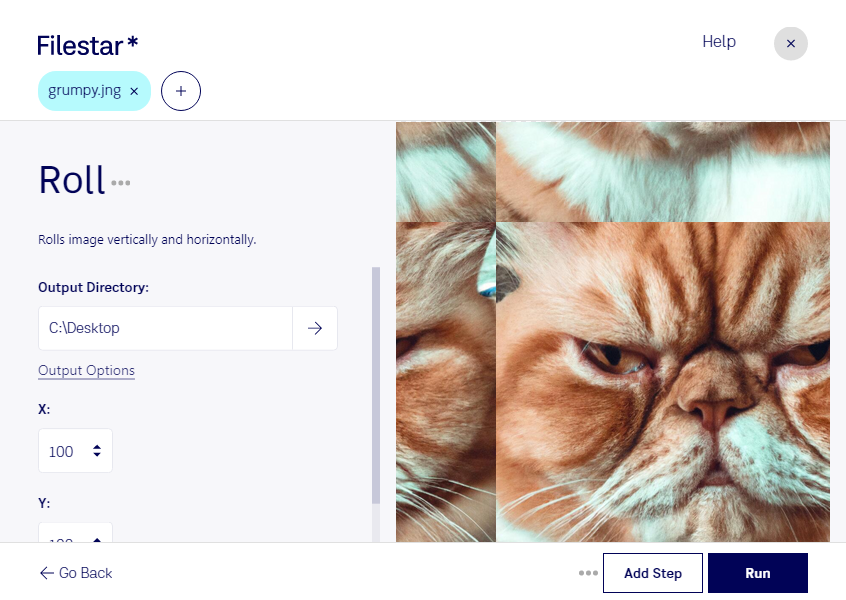
Wenn du ein JNG-Bild zyklisch verschiebst, versetzt du seinen Inhalt innerhalb der bestehenden Bildfläche. Bildbereiche, die dabei über einen Rand hinauswandern, erscheinen auf der gegenüberliegenden Seite wieder. Anders als beim Zuschneiden werden diese Bereiche also nicht entfernt. Das ist praktisch, wenn du Muster neu ausrichten oder Übergänge an Bildrändern prüfen möchtest.
JNG steht für JPEG Network Graphic und ist ein Rasterbildformat. Beim zyklischen Verschieben arbeitest du mit der Anordnung der Pixel, nicht mit einzelnen Vektorobjekten. Die Abmessungen der Bildfläche bleiben dabei unverändert.
Mit Filestar kannst du JNG-Dateien auf Windows und macOS lokal verarbeiten. Die Stapelverarbeitung hilft dir, dieselbe Operation auf mehrere Bilder anzuwenden, statt jede Datei einzeln zu bearbeiten. So lassen sich zusammengehörige Texturen oder Bildserien effizient und einheitlich verschieben.
Für Grafikdesigner ist die Funktion beispielsweise hilfreich, um wiederkehrende Muster zu positionieren. In der Spieleentwicklung und 3D-Visualisierung lassen sich damit Texturränder in die Bildmitte verlagern, wo mögliche Übergänge leichter erkennbar sind. Ein zyklischer Versatz allein macht eine Textur allerdings noch nicht nahtlos: Sichtbare Anschlüsse müssen gegebenenfalls anschließend nachbearbeitet werden.
Die Verarbeitung auf deinem Computer bietet außerdem einen Vorteil beim Schutz vertraulicher Dateien: Für diesen Arbeitsschritt müssen deine Bilder nicht zu einem Online-Konverter hochgeladen werden. Kundenentwürfe, unveröffentlichte Designs und interne Grafikbestände bleiben bei der lokalen Bearbeitung unter deiner Kontrolle. Damit vermeidest du zusätzliche Risiken durch die Übertragung und Speicherung bei einem externen Dienst.
Du möchtest JNG-Bilder regelmäßig zyklisch verschieben oder die Verarbeitung in deinen Arbeitsablauf integrieren? Kontaktiere uns, damit wir gemeinsam klären können, wie Filestar dich dabei unterstützt.