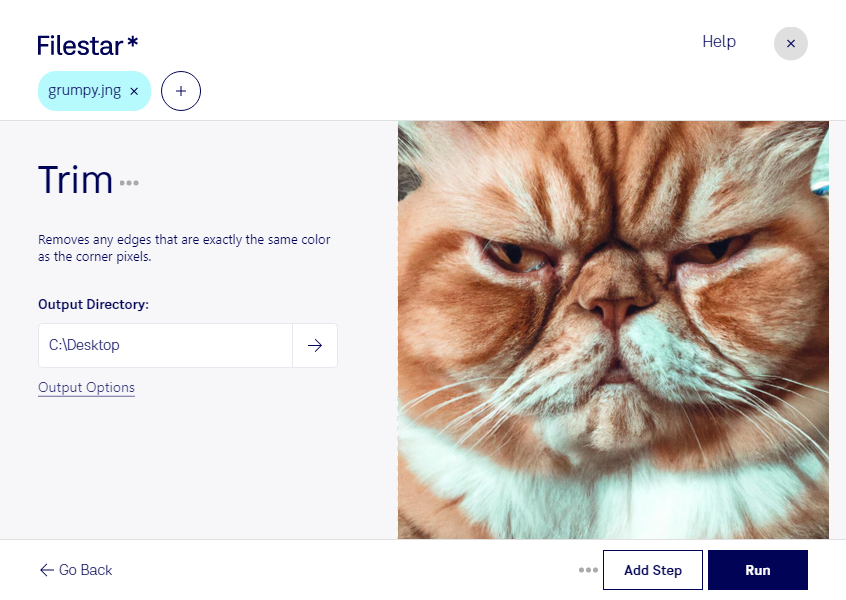
Wenn du eine jng-Datei zuschneiden möchtest, kannst du mit Filestar den gewünschten Bildausschnitt festlegen und überflüssige Ränder entfernen. So rückst du das Motiv in den Mittelpunkt und bereitest deine Bilder für Layouts, Produktdarstellungen oder digitale Veröffentlichungen vor. Filestar läuft auf Windows und macOS und verarbeitet deine Dateien lokal auf deinem Computer.
Das Rasterbildformat jng steht für JPEG Network Graphic. Es verbindet JPEG-komprimierte Bilddaten mit der Möglichkeit, Transparenz zu speichern. Beim Zuschneiden kommt es deshalb nicht nur auf den passenden Ausschnitt an: Auch transparente Randbereiche können für die weitere Verwendung wichtig sein. Da Rasterbilder aus Pixeln bestehen, solltest du außerdem darauf achten, dass nach dem Zuschnitt genügend Bildpunkte für die gewünschte Ausgabegröße verbleiben.
Im Grafikdesign hilft dir das Zuschneiden, Motive auf ein einheitliches Layout abzustimmen. Im E-Commerce kannst du Produktbilder von unnötigen Randflächen befreien. Auch in Agenturen und Redaktionen ist die Bearbeitung nützlich, wenn vorhandene jng-Grafiken für neue Veröffentlichungen vorbereitet werden sollen.
Für größere Bildbestände bietet Filestar Stapelverarbeitung. Statt jede Datei einzeln zu bearbeiten, kannst du mehrere Bilder gemeinsam verarbeiten. Das spart wiederkehrende Arbeit, etwa wenn eine ganze Bildserie denselben Zuschnitt benötigt. Auch Konvertierungen lassen sich im Stapel durchführen, falls du für die Weitergabe ein anderes Dateiformat brauchst.
Die lokale Verarbeitung ist besonders bei vertraulichen Kundenmotiven oder noch unveröffentlichten Produktbildern sinnvoll. Deine Dateien müssen nicht zur Bearbeitung auf einen Cloud-Dienst hochgeladen werden. Dadurch entfällt ein zusätzlicher Übertragungsweg, und du behältst die Kontrolle über Speicherort und Zugriffsrechte auf deinem Rechner.
Du möchtest klären, wie du deine jng-Dateien mit Filestar zuschneiden und im Stapel verarbeiten kannst? Melde dich bei uns mit deinem Anwendungsfall.