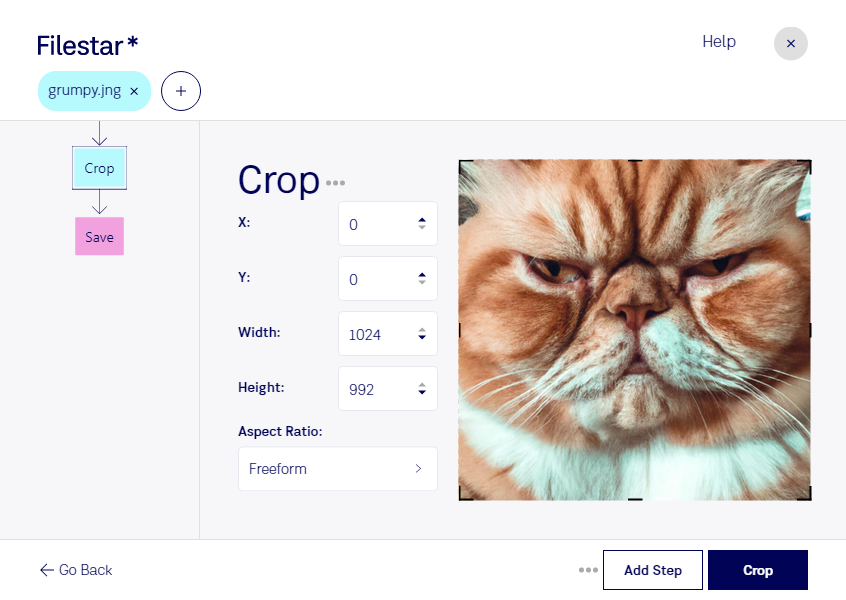
Wenn du jng zuschneiden möchtest, kannst du mit Filestar überflüssige Bildränder entfernen und den relevanten Ausschnitt in den Mittelpunkt rücken. So bereitest du Grafiken für Layouts, Präsentationen oder die weitere Bildbearbeitung vor. Filestar läuft unter Windows und macOS und verarbeitet deine Dateien lokal auf deinem Computer.
jng steht für JPEG Network Graphic. Das Rasterbildformat verbindet JPEG-komprimierte Bilddaten mit der Möglichkeit, Transparenz zu speichern. Beim Zuschneiden begrenzt du die Bildfläche auf den gewünschten Bereich. Da Rasterbilder aus Pixeln bestehen, lohnt es sich, den Ausschnitt passend zur späteren Verwendung zu wählen: Ein kleinerer Ausschnitt enthält weniger Bildpunkte und bietet entsprechend weniger Spielraum für Vergrößerungen.
Im Grafikdesign hilft das Zuschneiden beispielsweise dabei, Motive aus vorhandenen jng-Dateien in ein Seitenlayout einzupassen. In der technischen Dokumentation kannst du unwichtige Randbereiche entfernen, damit Details einer Abbildung besser erkennbar werden. Auch bei der Aufbereitung älterer Bildbestände ist die Funktion praktisch, wenn du gespeicherte Grafiken für neue Projekte nutzen möchtest.
Mit der Stapelverarbeitung von Filestar bearbeitest du mehrere Dateien in einem Durchgang, statt jeden Zuschnitt einzeln anzustoßen. Das spart wiederkehrende Arbeit, besonders bei Bildserien mit vergleichbaren Anforderungen. Prüfe bei unterschiedlichen Motiven vorab, ob derselbe Zuschnitt für alle Dateien geeignet ist.
Die lokale Verarbeitung ist besonders bei vertraulichen Kundenmotiven, internen Abbildungen oder unveröffentlichten Entwürfen sinnvoll. Deine Bilddateien müssen für den Zuschnitt nicht an einen Cloud-Dienst übertragen werden. Dadurch vermeidest du zusätzliche Risiken durch Uploads und die Speicherung auf fremden Servern und behältst die Kontrolle über deine Dateien.
Du möchtest klären, wie Filestar zu deinem Arbeitsablauf mit jng-Dateien passt? Melde dich bei uns und beschreibe uns deine Anforderungen.