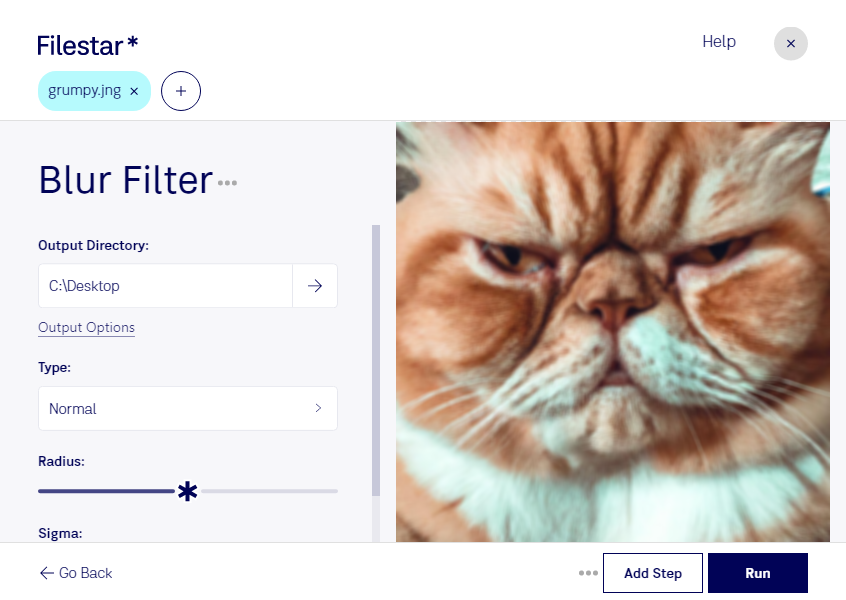
Mit einem Weichzeichnungsfilter für jng-Dateien kannst du harte Konturen abmildern, feine Bilddetails zurücknehmen und eine weichere Bildwirkung erzielen. Filestar verarbeitet deine Bilder direkt auf deinem Computer und läuft sowohl auf Windows als auch auf macOS.
Das Format jng steht für JPEG Network Graphic. Es handelt sich um ein Rasterbildformat, das JPEG-komprimierte Bilddaten mit optionaler Transparenz verbinden kann. Beim Weichzeichnen werden benachbarte Pixel miteinander verrechnet, wodurch Übergänge sanfter erscheinen. Das ist beispielsweise hilfreich, wenn ein Hintergrund weniger vom Hauptmotiv ablenken soll. Beachte dabei: Weichzeichnung reduziert Details, stellt aber keine verlorene Bildqualität wieder her.
Für Grafikdesigner kann die Bearbeitung nützlich sein, um Bildmaterial für Layouts optisch zu beruhigen. Webdesigner können weichgezeichnete Hintergrundgrafiken vorbereiten, auf denen Texte besser zur Geltung kommen. Auch in Marketingagenturen hilft ein einheitlicher Weichzeichnungseffekt dabei, zusammengehörige Motive für eine Kampagne aufeinander abzustimmen.
Wenn du mehrere jng-Dateien bearbeiten möchtest, musst du sie mit Filestar nicht einzeln verarbeiten. Die Stapelverarbeitung ermöglicht dir, denselben Arbeitsschritt auf viele Dateien anzuwenden. Das spart wiederkehrende Handgriffe und erleichtert konsistente Ergebnisse bei umfangreichen Bildsammlungen. Teste den Effekt zunächst an einer Kopie, bevor du ihn auf den gesamten Stapel anwendest.
Die lokale Verarbeitung ist besonders bei unveröffentlichten Entwürfen oder vertraulichem Kundenmaterial ein Vorteil: Deine Bilddateien müssen für die Bearbeitung nicht auf einen Cloud-Server hochgeladen werden. Damit entfallen zusätzliche Risiken durch die Übertragung und Speicherung bei einem externen Anbieter. Du behältst die Kontrolle über deine Dateien; der Schutz deines Computers bleibt dennoch wichtig.
Du möchtest jng-Dateien weichzeichnen oder die Stapelverarbeitung in deinen Arbeitsablauf einbinden? Kontaktiere uns, wenn du Fragen zu Filestar und den passenden skills hast.