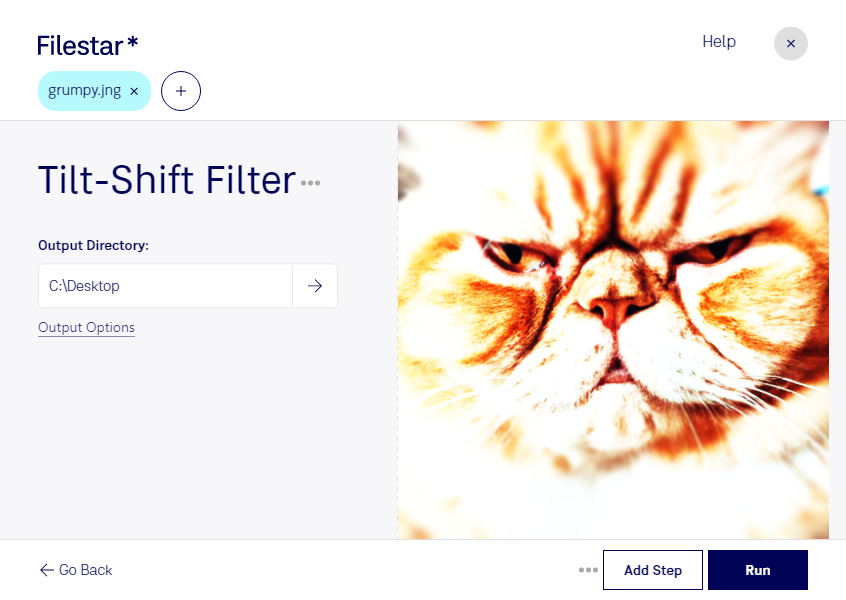
Mit einem Tilt-Shift-Filter verleihst du deinen jng-Bildern einen Miniatureffekt: Ein Bereich bleibt scharf, während die umliegenden Bildbereiche weichgezeichnet werden. Besonders bei Stadtansichten, Landschaften oder Aufnahmen aus erhöhter Perspektive entsteht so der Eindruck einer Modellwelt. Mit Filestar bearbeitest du deine Dateien direkt auf deinem Computer – unter Windows und macOS.
jng steht für JPEG Network Graphic und ist ein Rasterbildformat. Es kombiniert JPEG-komprimierte Bilddaten mit der Möglichkeit, Transparenz zu speichern. Ein Tilt-Shift-Filter verändert die Bildwirkung durch gezielte Unschärfe; er ersetzt jedoch keine perspektivische Korrektur mit einem Tilt-Shift-Objektiv. Für einen überzeugenden Miniatureindruck eignen sich Motive mit klar erkennbaren Größenverhältnissen, etwa Straßen mit Fahrzeugen oder weitläufige Gebäudekomplexe.
Im beruflichen Einsatz eröffnet der Effekt kreative Möglichkeiten. Fotografen können Stadt- und Reisemotive für ihr Portfolio neu inszenieren. Grafikdesigner lenken damit den Blick auf ausgewählte Motivbereiche in Kampagnenbildern. Für Tourismusmarketing lassen sich Sehenswürdigkeiten oder Ferienanlagen als aufmerksamkeitsstarke Miniaturszenen darstellen.
Wenn du mehrere Bilder bearbeiten möchtest, unterstützt Filestar die Stapelverarbeitung. Statt jede jng-Datei einzeln zu verarbeiten, wendest du denselben Arbeitsschritt auf mehrere Dateien an. Das spart wiederkehrende Handgriffe und erleichtert eine einheitliche Gestaltung zusammengehöriger Bildserien.
Die lokale Verarbeitung ist besonders bei unveröffentlichten Kampagnenmotiven oder vertraulichen Kundenbildern sinnvoll. Deine Dateien müssen für die Bearbeitung nicht auf einen externen Cloud-Server hochgeladen werden. Dadurch vermeidest du zusätzliche Übertragungs- und Speicherorte und behältst mehr Kontrolle über sensible Inhalte. Zugriffsrechte und die Sicherheit deines Computers bleiben dabei weiterhin wichtig.
Du möchtest jng-Bilder mit einem Tilt-Shift-Filter bearbeiten oder die Stapelverarbeitung in deinen Arbeitsablauf integrieren? Kontaktiere uns, wenn du Fragen zu Filestar oder deinem konkreten Anwendungsfall hast.