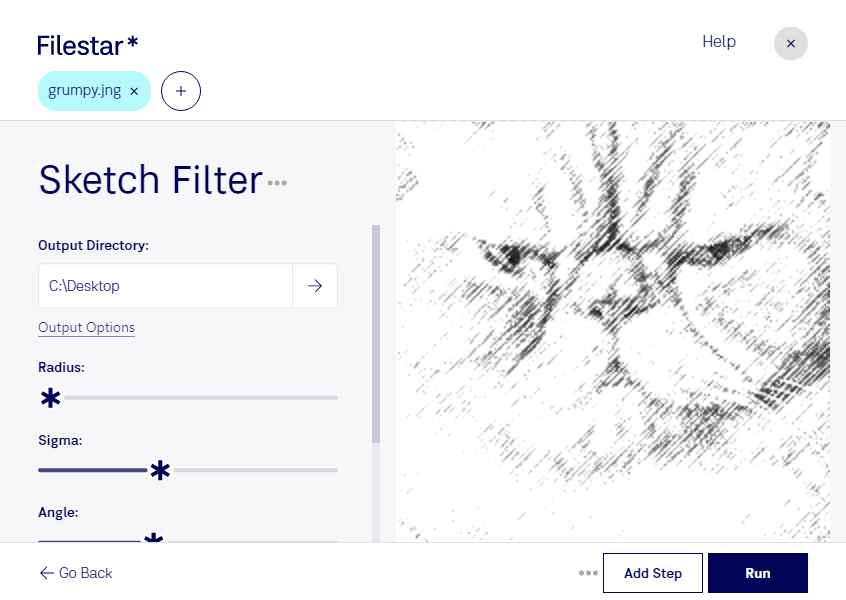
Mit einem Skizzenfilter gibst du deinen jng-Bildern einen zeichnerischen Charakter. Konturen und Strukturen treten hervor und lassen Motive wie skizziert wirken. Filestar unterstützt dich dabei, einzelne Bilder oder ganze Bildbestände zu bearbeiten – direkt auf deinem Computer.
jng steht für „JPEG Network Graphic“ und ist ein Rasterbildformat, das JPEG-komprimierte Bilddaten mit optionalen Transparenzinformationen verbindet. Da Rasterbilder aus Pixeln bestehen, beeinflussen Auflösung, Kontrast und Detailreichtum das Filterergebnis. Klar erkennbare Formen eignen sich besonders gut für einen Skizzeneffekt; bei detailreichen Motiven lohnt sich zunächst ein Test mit einer einzelnen Datei.
Im beruflichen Alltag eröffnet der Effekt unterschiedliche Gestaltungsmöglichkeiten. Grafikdesigner können Bildmaterial für Entwürfe und Präsentationen stilistisch aufbereiten. Illustratoren nutzen bearbeitete Fotos als visuelle Referenz, während Architekten Ansichten von Gebäuden oder Innenräumen einen skizzenhaften Ausdruck verleihen können. Auch für Marketingteams ist der Filter hilfreich, wenn mehrere Motive eine einheitliche Bildsprache erhalten sollen.
Mit der Stapelverarbeitung in Filestar musst du den Vorgang nicht für jedes Bild einzeln wiederholen. Du kannst mehrere jng-Dateien gemeinsam verarbeiten und sparst damit Zeit bei wiederkehrenden Aufgaben. Filestar läuft sowohl unter Windows als auch unter macOS und lässt sich so in unterschiedliche Arbeitsumgebungen integrieren.
Die lokale Verarbeitung ist besonders bei vertraulichen Kundenbildern oder unveröffentlichten Entwürfen sinnvoll. Statt deine Dateien zur Bearbeitung an einen Cloud-Dienst zu übertragen, verarbeitest du sie auf deinem Rechner. Damit entfällt für diesen Arbeitsschritt die Weitergabe an einen externen Verarbeitungsdienst, und du behältst die Kontrolle über Speicherung und Zugriffsrechte.
Du möchtest klären, ob der jng-Skizzenfilter zu deinem Bildmaterial und deinem Arbeitsablauf passt? Kontaktiere uns mit deinem Anwendungsfall.