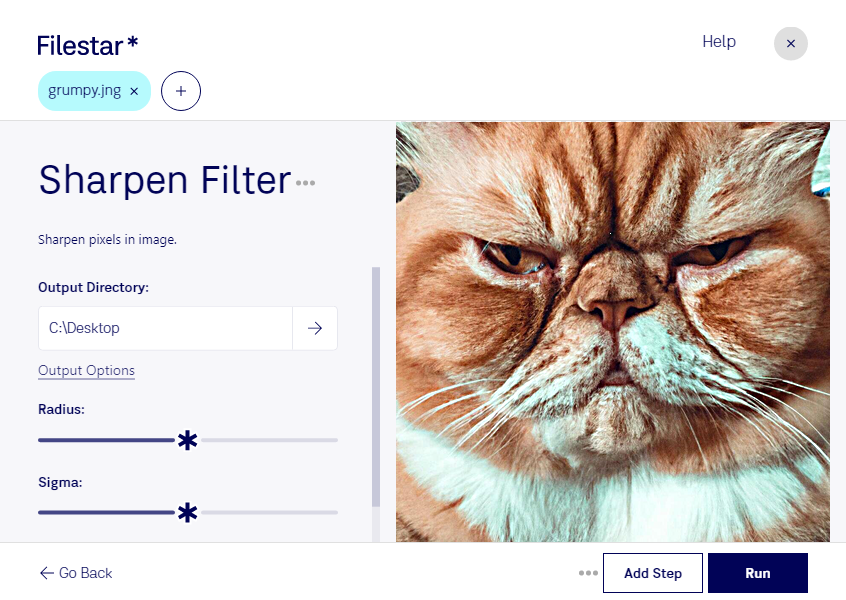
Mit einem JNG-Schärfefilter kannst du Konturen in deinen Rasterbildern gezielt betonen und Details deutlicher hervorheben. Filestar unterstützt dich dabei, jng-Dateien direkt auf deinem Computer zu bearbeiten – auf Windows und macOS.
Das Format jng steht für JPEG Network Graphic und verbindet JPEG-komprimierte Bilddaten mit optionaler Transparenz. Beim Schärfen werden Kontrastunterschiede an Kanten verstärkt, wodurch ein Bild klarer wirken kann. Verlorene Details lassen sich damit allerdings nicht wiederherstellen. Besonders bei bereits stark komprimierten Bildern lohnt sich ein genauer Blick auf das Ergebnis: Zu viel Schärfe kann vorhandene Artefakte oder helle Säume an Konturen hervorheben.
Im professionellen Einsatz ist das Nachschärfen beispielsweise für Webdesigner hilfreich, die jng-Grafiken nach einer Größenänderung für die Bildschirmdarstellung aufbereiten. In der Medienproduktion lassen sich bestehende Bildbestände für neue Layouts optimieren. Auch bei Produktabbildungen im E-Commerce kann eine behutsame Schärfung feine Strukturen und Objektkanten deutlicher sichtbar machen.
Wenn du mehrere Dateien bearbeiten möchtest, musst du nicht jedes Bild einzeln verarbeiten. Mit der Stapelverarbeitung von Filestar kannst du den passenden Skill auf mehrere jng-Dateien anwenden. Das spart wiederkehrende Arbeit und erleichtert eine einheitliche Bearbeitung größerer Bildbestände. Prüfe zunächst einige typische Bilder, bevor du denselben Verarbeitungsschritt auf den gesamten Stapel anwendest.
Die lokale Verarbeitung bietet zudem einen wichtigen Datenschutzvorteil: Für die Bearbeitung müssen deine Bilder nicht auf fremde Cloud-Server hochgeladen werden. So vermeidest du zusätzliche Übertragungs- und Speicherrisiken bei einem externen Dienst. Das ist besonders relevant, wenn du unveröffentlichte Produktbilder, vertrauliche Kundenprojekte oder interne Grafiken verarbeitest. Die Sicherheit deines Computers und deiner Datensicherung bleibt dabei weiterhin wichtig.
Du möchtest jng-Dateien gezielt schärfen oder einen passenden Ablauf für größere Bildbestände einrichten? Kontaktiere uns – wir helfen dir, die geeigneten Möglichkeiten in Filestar für deinen Bedarf zu finden.