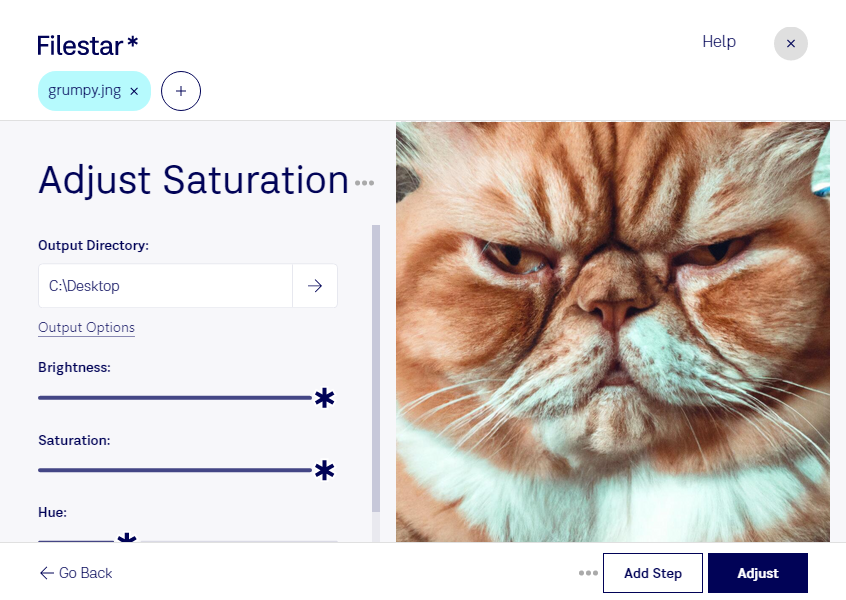
Zu kräftige Farben, blasse Motive oder uneinheitliche Bildserien? Mit Filestar kannst du die Sättigung deiner jng-Dateien anpassen und ihre Farbwirkung gezielt verändern. Eine höhere Sättigung lässt Farben intensiver erscheinen, eine niedrigere sorgt für einen zurückhaltenden Look. So stimmst du deine Bilder auf ihren Verwendungszweck ab, ohne dafür das Dateiformat wechseln zu müssen.
jng steht für JPEG Network Graphic und ist ein Rasterbildformat, das JPEG-komprimierte Bilddaten mit optionaler Transparenz kombiniert. Beim Anpassen der Sättigung veränderst du die Farbintensität – nicht die Bildabmessungen. Das ist hilfreich, wenn du vorhandenes Bildmaterial optisch angleichen möchtest. Einen Farbstich oder eine falsche Belichtung solltest du hingegen mit passenden weiteren Bearbeitungsschritten korrigieren.
Filestar läuft auf Windows und macOS und unterstützt die Stapelverarbeitung. Statt jede Datei einzeln zu bearbeiten, kannst du die Sättigung mehrerer jng-Dateien in einem Durchgang anpassen. Das spart wiederkehrende Arbeit und erleichtert einheitliche Einstellungen für zusammengehörige Bilder. Prüfe die gewünschte Wirkung zunächst an einer Beispieldatei, bevor du einen ganzen Ordner verarbeitest.
Im Grafikdesign ist das beispielsweise nützlich, wenn jng-Grafiken an eine gemeinsame Bildsprache angepasst werden sollen. Webdesigner können vorhandene Grafikelemente für ein Redesign abstimmen. Auch bei Produktabbildungen im E-Commerce hilft eine konsistente Farbwirkung – solange die dargestellten Produktfarben realistisch bleiben.
Die Bearbeitung erfolgt lokal auf deinem Computer statt über einen Online-Konverter. Deine Bilder müssen für diesen Arbeitsschritt nicht auf einen externen Server hochgeladen werden. Gerade bei unveröffentlichten Entwürfen, Kundenmaterial oder vertraulichen Produktbildern reduziert das die Weitergabe sensibler Daten und erleichtert die Kontrolle über deine Dateien.
Du möchtest klären, ob Filestar zu deinem jng-Workflow passt? Kontaktiere uns und beschreibe, welche Dateien du bearbeiten möchtest.