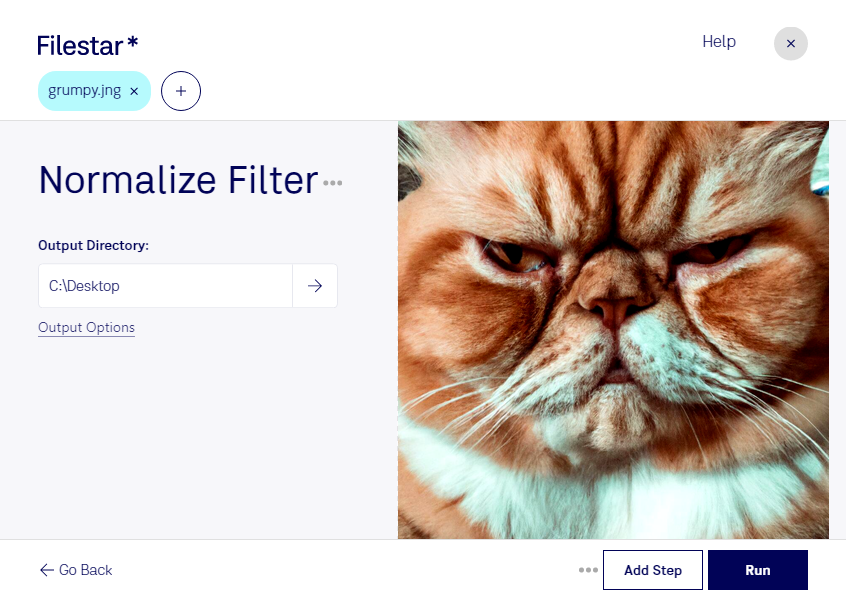
Mit einem JNG-Normalisierungsfilter kannst du die Tonwertverteilung deiner Bilder anpassen und ihren vorhandenen Helligkeitsbereich besser nutzen. Das hilft, kontrastarmes Bildmaterial aufzubereiten und eine geeignete Grundlage für die weitere Bearbeitung zu schaffen. JNG steht für JPEG Network Graphic und ist ein Rasterbildformat.
Filestar ermöglicht dir, JNG-Dateien direkt auf deinem Computer zu verarbeiten – sowohl unter Windows als auch unter macOS. Statt jedes Bild einzeln zu bearbeiten, kannst du den Normalisierungsfilter auf mehrere Dateien in einem Durchgang anwenden. Diese Stapelverarbeitung spart dir besonders bei umfangreichen Bildbeständen wiederkehrende Arbeit. Wie stark sich das Ergebnis verändert, hängt vom Ausgangsmaterial ab: Eine Normalisierung ersetzt keine gezielte Farbkorrektur oder Retusche.
Praktisch ist die Verarbeitung beispielsweise für Grafikdesigner, die ältere JNG-Bildbestände für neue Layouts aufbereiten. Auch in der Medienproduktion oder bei der Digitalisierung von Bildarchiven kann sie helfen, Dateien vor weiteren Bearbeitungsschritten vorzubereiten. Wenn du viele ähnliche Bilder verarbeitest, lässt sich der Arbeitsschritt mit Filestar effizient bündeln.
Die lokale Verarbeitung bietet außerdem einen wichtigen Datenschutzvorteil: Deine Bilder müssen für diesen Arbeitsschritt nicht an einen Cloud-Dienst übertragen werden. Dadurch reduzierst du Risiken durch externe Speicherung und Zugriffe Dritter. Gerade bei unveröffentlichten Entwürfen, vertraulichen Kundenprojekten oder personenbezogenem Bildmaterial behältst du so mehr Kontrolle über deine Dateien. Die Sicherheit deines Computers und deiner lokalen Zugriffsrechte bleibt dabei ebenso wichtig.
Du möchtest wissen, ob der JNG-Normalisierungsfilter zu deinem Bildbestand und Arbeitsablauf passt? Kontaktiere uns und beschreibe kurz, welche Dateien du mit Filestar verarbeiten möchtest.