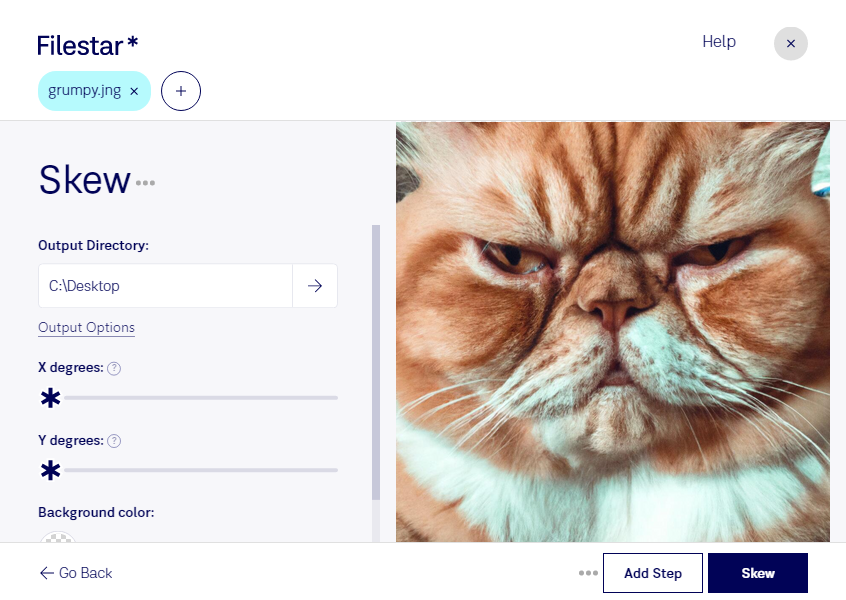
Wenn du ein jng-Bild neigen möchtest, kannst du damit seine Perspektive gestalterisch verändern: Senkrechte oder waagerechte Linien werden schräg gestellt, sodass beispielsweise ein dynamischer, geneigter Bildeindruck entsteht. Anders als beim Drehen verändert das Neigen die Geometrie des Motivs. Mit Filestar bearbeitest du deine Dateien direkt auf deinem Computer.
jng steht für JPEG Network Graphic und ist ein Rasterbildformat, das JPEG-komprimierte Bilddaten mit Transparenzinformationen kombinieren kann. Beim Neigen werden die Bildpunkte neu angeordnet beziehungsweise berechnet. Achte deshalb auf eine ausreichend hohe Ausgangsauflösung, insbesondere wenn du das Ergebnis später groß darstellen oder in Drucklayouts einsetzen möchtest. Bewahre die Originaldatei für weitere Bearbeitungsschritte auf.
Im Grafikdesign kann das Neigen von jng-Dateien helfen, Bildmotive an schräge Gestaltungselemente anzupassen. In Marketingagenturen lassen sich damit Produktabbildungen für Collagen oder Kampagnenvarianten aufbereiten. Auch im Webdesign ist die Bearbeitung nützlich, wenn vorhandene jng-Grafiken einen einheitlichen, schrägen Look erhalten sollen. Eine gestalterische Neigung ersetzt dabei keine präzise perspektivische Korrektur.
Filestar läuft unter Windows und macOS und unterstützt die Stapelverarbeitung. Statt jede Datei einzeln zu bearbeiten, kannst du mehrere jng-Bilder mit denselben Einstellungen verarbeiten. Das spart bei wiederkehrenden Aufgaben Zeit und erleichtert konsistente Ergebnisse innerhalb einer Bildserie.
Die lokale Verarbeitung bietet gerade bei vertraulichen Kundenmotiven oder unveröffentlichten Produktbildern einen wichtigen Datenschutzvorteil: Für die Bearbeitung müssen deine Bilddateien nicht auf einen externen Server hochgeladen werden. Dadurch reduzierst du die Weitergabe sensibler Inhalte an Dritte und behältst die Kontrolle über deren Speicherung auf deinem Rechner.
Du möchtest jng-Dateien regelmäßig neigen oder einen passenden Ablauf für größere Bildbestände finden? Kontaktiere uns und beschreibe, wie du deine Dateien bearbeiten möchtest.