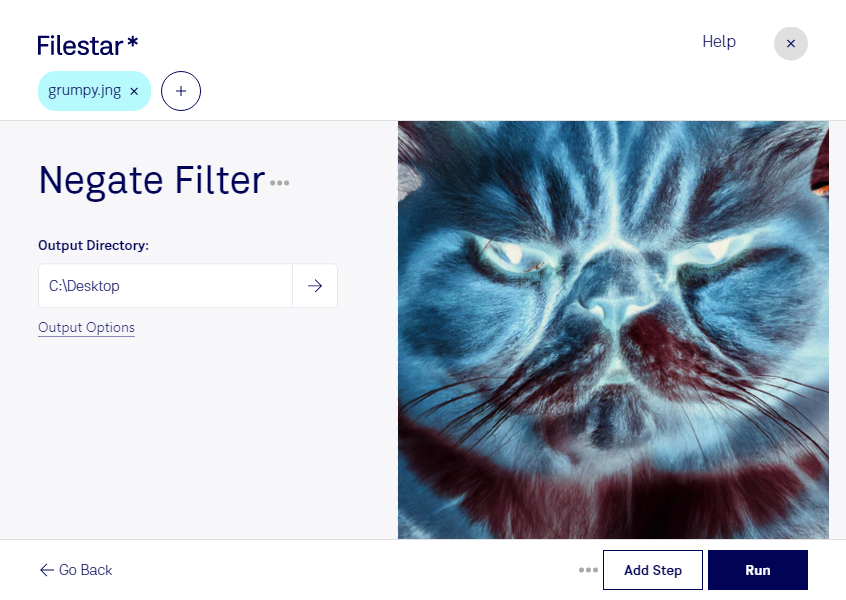
Mit einem JNG-Negativfilter kehrst du die Farben deiner Bilder um: Helle Bereiche werden dunkel, dunkle Bereiche hell, und die Farbwerte werden invertiert. So entstehen auffällige Bildeffekte und neue Perspektiven auf vorhandenes Material. Mit Filestar verarbeitest du deine JNG-Dateien direkt auf deinem Computer – unter Windows und macOS.
JNG steht für JPEG Network Graphic und ist ein Rasterbildformat, das JPEG-komprimierte Bilddaten mit optionaler Transparenz kombiniert. Anders als bei Vektorgrafiken bearbeitest du hier einzelne Bildpunkte. Ein Negativfilter verändert deren Farbwerte, nicht die Bildabmessungen. Für die Beurteilung des Ergebnisses sind deshalb vor allem Farben, Kontraste und der vorgesehene Hintergrund relevant.
Im Grafikdesign kann ein Negativbild als Ausgangspunkt für Plakate, Cover oder experimentelle Layouts dienen. In der Fotografie hilft die invertierte Darstellung dabei, Bildwirkung und Tonwertverteilung aus einem anderen Blickwinkel zu betrachten. Auch in der Medienproduktion lassen sich damit Varianten für Präsentationen oder kreative Bildserien erstellen.
Wenn du mehrere Motive bearbeiten möchtest, musst du den Filter nicht für jede Datei einzeln anwenden. Filestar unterstützt die Stapelverarbeitung, sodass du zahlreiche JNG-Dateien mit derselben Operation verarbeiten kannst. Das spart wiederkehrende Arbeit und erleichtert eine einheitliche Bearbeitung ganzer Bildbestände.
Die lokale Verarbeitung ist besonders bei vertraulichen Kundenmotiven oder unveröffentlichten Entwürfen sinnvoll. Deine Bilder müssen für die Bearbeitung nicht auf fremde Server hochgeladen werden. Dadurch vermeidest du zusätzliche Übertragungswege und behältst die Kontrolle über Speicherung und Zugriffsrechte auf deinem Rechner.
Du möchtest JNG-Dateien regelmäßig oder in größeren Mengen bearbeiten? Kontaktiere uns, damit wir gemeinsam klären können, wie Filestar zu deinem Arbeitsablauf passt.