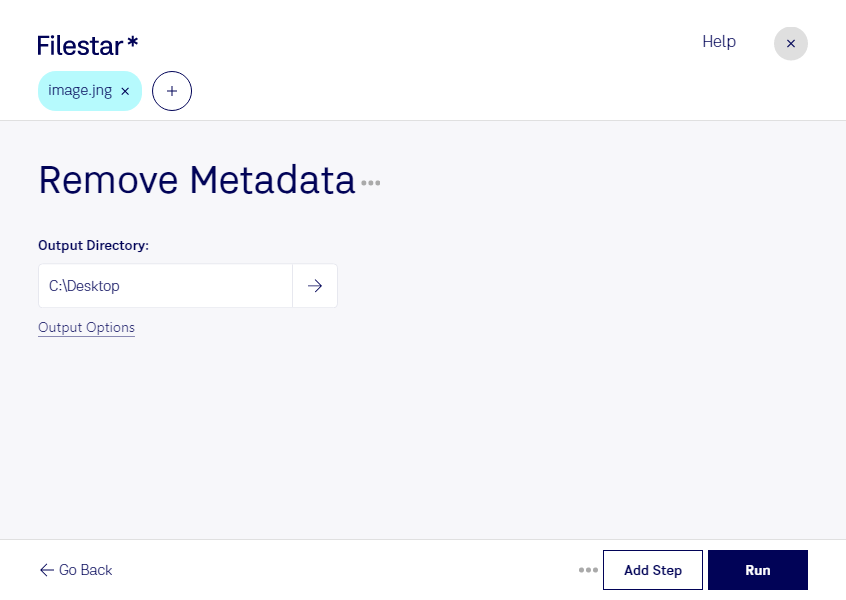
Wenn du JNG-Metadaten entfernen möchtest, geht es häufig um mehr als aufgeräumte Bilddateien: Zusätzliche Angaben sollen nicht unbeabsichtigt bei Kunden, Geschäftspartnern oder auf öffentlich zugänglichen Plattformen landen. Mit Filestar kannst du jng-Dateien lokal auf deinem Computer verarbeiten – auf Windows und macOS.
Das Rasterbildformat jng steht für JPEG Network Graphic. Neben den eigentlichen Bilddaten können solche Dateien zusätzliche Informationen enthalten, etwa Textkommentare oder Angaben zur verwendeten Software. Welche Metadaten vorhanden sind, hängt davon ab, wie die Datei erstellt und zuvor bearbeitet wurde. Das Entfernen dieser Zusatzinformationen ist eine gezielte Dateiverarbeitung, keine Umwandlung in ein anderes Bildformat.
Besonders sinnvoll ist das für Grafikdesigner, die Bildmaterial an Auftraggeber übergeben, oder für Agenturen, die Dateien zur Veröffentlichung vorbereiten. Auch in der technischen Dokumentation kann es hilfreich sein, interne Kommentare und Hinweise zur Erstellung vor der Weitergabe zu entfernen. Prüfe bei farbkritischen Projekten, ob benötigte Farbinformationen nach der Verarbeitung erhalten bleiben.
Mit der Stapelverarbeitung von Filestar musst du nicht jedes Bild einzeln bearbeiten. Du kannst mehrere jng-Dateien gemeinsam verarbeiten und wiederkehrende Aufgaben effizient erledigen. Das spart besonders dann Zeit, wenn du regelmäßig größere Bildbestände für Übergaben vorbereitest.
Die lokale Verarbeitung bietet dabei einen wichtigen Datenschutzvorteil: Deine Dateien müssen zur Bearbeitung nicht auf einen fremden Server hochgeladen werden. Dadurch vermeidest du zusätzliche Risiken durch externe Speicherung und behältst die Kontrolle über vertrauliches Bildmaterial. Für sensible Kundenprojekte ist das ein klarer Vorteil gegenüber cloudbasierten Werkzeugen.
Du möchtest klären, wie Filestar in deinen Arbeitsablauf mit jng-Dateien passt? Melde dich bei uns und beschreibe deine Anforderungen.