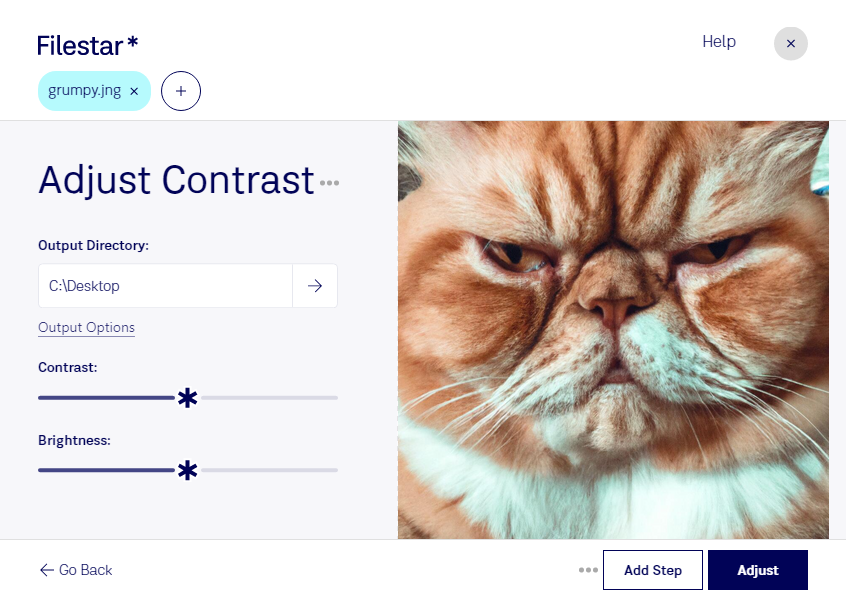
Wirken deine JNG-Bilder flach oder lassen sich wichtige Details kaum erkennen? Mit Filestar kannst du den Kontrast anpassen und helle sowie dunkle Bildbereiche deutlicher voneinander abheben. So bereitest du Rasterbilder gezielt für ihren nächsten Einsatz vor, ohne jede Datei einzeln bearbeiten zu müssen.
JNG steht für JPEG Network Graphic. Das Rasterbildformat kombiniert JPEG-komprimierte Bilddaten mit optionalen Transparenzinformationen. Bei der Kontrastanpassung kommt es auf ein ausgewogenes Ergebnis an: Zu wenig Kontrast lässt Motive blass erscheinen, zu viel kann Details in Schatten und Lichtern verschwinden lassen. Prüfe deshalb zunächst ein repräsentatives Bild, bevor du dieselbe Bearbeitung auf eine größere Auswahl überträgst.
Filestar läuft auf Windows und macOS und unterstützt die Stapelverarbeitung. Du kannst mehrere JNG-Dateien gemeinsam bearbeiten und dadurch wiederkehrende Arbeitsschritte reduzieren. Besonders bei Bildserien mit ähnlicher Ausgangsqualität erleichtert das eine einheitliche Aufbereitung.
Im Grafikdesign hilft die Kontrastanpassung beispielsweise dabei, vorhandene JNG-Grafiken für digitale Layouts besser abzustimmen. Im E-Commerce können Produktbilder mit klarer erkennbaren Konturen die Darstellung im Katalog verbessern. Auch bei der Pflege älterer Medienbestände lassen sich kontrastarme Dateien für die weitere Verwendung aufbereiten. Eine Anpassung ersetzt allerdings keine fehlenden Bilddetails und erhöht nicht die Auflösung.
Die Verarbeitung erfolgt lokal auf deinem Computer. Anders als bei einem Cloud-Dienst musst du deine Bilder dafür nicht auf fremde Server hochladen. Das reduziert die Weitergabe sensibler Inhalte und ist besonders bei unveröffentlichten Entwürfen, vertraulichen Kundenmotiven oder internen Produktaufnahmen ein Vorteil. Der Schutz deiner Dateien hängt dabei weiterhin von der Sicherheit deines Computers und deinen Zugriffsrechten ab.
Du möchtest JNG-Dateien regelmäßig oder in größeren Mengen bearbeiten? Kontaktiere uns, damit wir gemeinsam klären können, wie Filestar in deinen Arbeitsablauf passt.