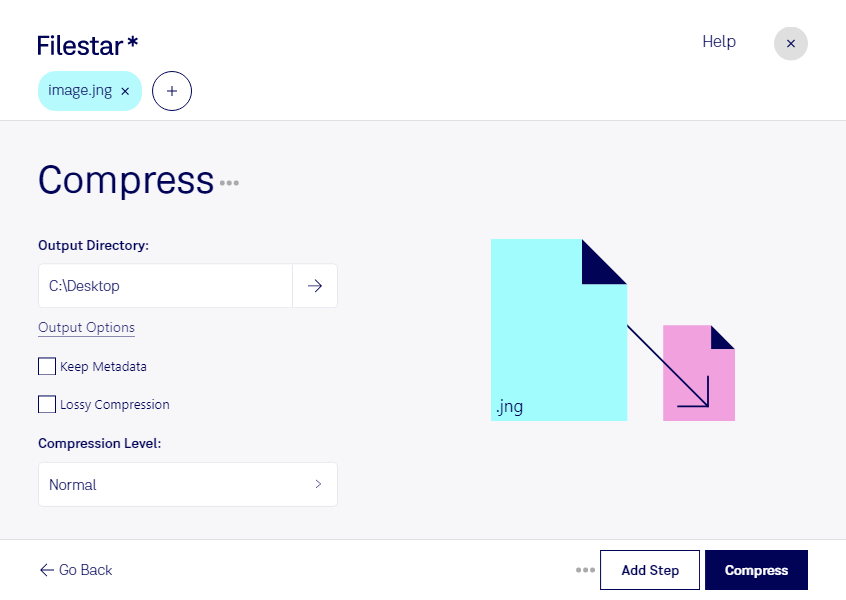
Wenn du jng komprimieren möchtest, hilft dir Filestar dabei, deine Bilddateien platzsparender zu verwalten. Die Software läuft auf Windows und macOS und verarbeitet Dateien direkt auf deinem Computer – ohne Upload zu einem Online-Konverter.
JNG steht für JPEG Network Graphic. Das Rasterbildformat kombiniert JPEG-komprimierte Bilddaten mit optionalen Transparenzinformationen. Da die Bilddaten bereits komprimiert sind, hängt eine weitere Verringerung der Dateigröße vom Ausgangsmaterial ab. Bei erneuter verlustbehafteter Komprimierung können Bilddetails verloren gehen. Prüfe deshalb das Ergebnis hinsichtlich Qualität und Dateigröße, bevor du es für dein Projekt übernimmst, und bewahre die Originaldateien auf.
Mit der Stapelverarbeitung von Filestar kannst du mehrere jng-Dateien in einem Durchgang bearbeiten. Statt jedes Bild einzeln zu verarbeiten, wendest du den passenden skill auf eine ganze Auswahl an. Das spart wiederkehrende Arbeit, etwa wenn du umfangreiche Bildbestände für die Weitergabe oder Ablage vorbereitest.
Für Grafikdesigner ist das beispielsweise hilfreich, wenn ältere Projektbestände JNG-Grafiken enthalten und Übergabepakete kleiner werden sollen. In der Softwareentwicklung können kompaktere Bildressourcen den Speicherbedarf von Anwendungen reduzieren. Auch bei der Digitalisierung und Archivverwaltung lohnt sich die Verarbeitung größerer Bestände – sofern die erzielte Bildqualität den Anforderungen entspricht und Originale separat erhalten bleiben.
Die lokale Verarbeitung bietet dir gerade bei vertraulichen Kundenmotiven, unveröffentlichten Entwürfen oder internen Bildressourcen mehr Kontrolle. Deine Dateien müssen für die Bearbeitung nicht an einen externen Cloud-Dienst übertragen werden. Dadurch entfällt ein zusätzlicher Übertragungs- und Speicherort; der Schutz deines Computers und deiner Sicherungskopien bleibt dennoch wichtig.
Du möchtest wissen, ob Filestar zu deinem JNG-Bestand und deinen Abläufen passt? Kontaktiere uns mit deinen Anforderungen.