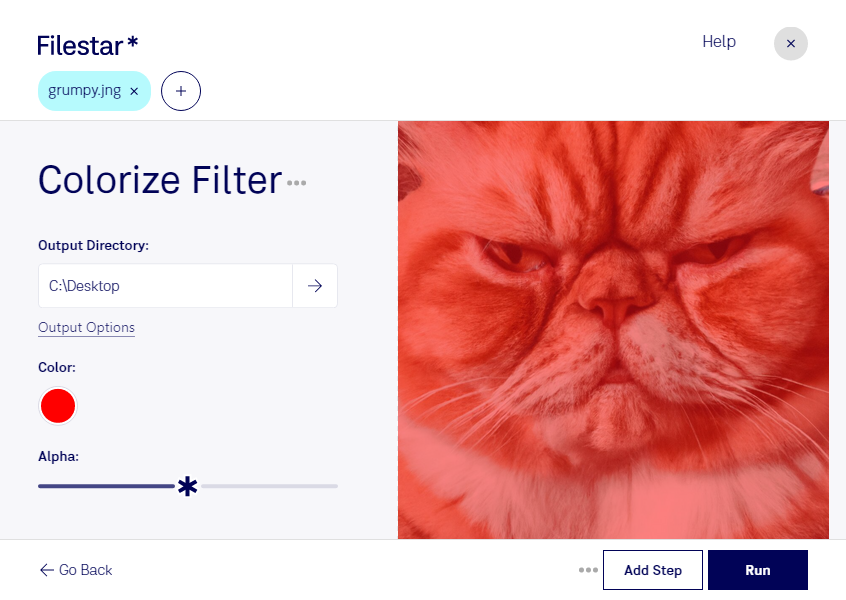
Mit dem JNG-Kolorierungsfilter in Filestar gibst du deinen Bildern eine neue farbliche Wirkung. Ob du Grafiken an ein Gestaltungskonzept anpassen oder unterschiedliche Farbvarianten vorbereiten möchtest: Du bearbeitest deine jng-Dateien direkt auf deinem Computer. Filestar läuft auf Windows und macOS.
JNG steht für JPEG Network Graphic und ist ein Rasterbildformat, das JPEG-komprimierte Bilddaten mit optionaler Transparenz verbindet. Anders als bei Vektorgrafiken werden die Bildinformationen als Pixel gespeichert. Ein Kolorierungsfilter verändert die Farbwirkung dieser Pixel – beispielsweise, um einem vorhandenen Motiv einen anderen visuellen Charakter zu geben. Für ein überzeugendes Ergebnis sind deshalb auch die Auflösung und die Qualität der Ausgangsdatei wichtig.
Im Grafikdesign kann die Kolorierung helfen, Bildmaterial auf die Farbwelt einer Marke abzustimmen. In Marketingteams lassen sich Varianten für Kampagnen vorbereiten, während Webdesigner vorhandene JNG-Grafiken optisch an ein neues Layout anpassen können. Besonders bei wiederkehrenden Aufgaben spart die Stapelverarbeitung Zeit: Statt jede Datei einzeln zu bearbeiten, wendest du denselben Verarbeitungsschritt auf mehrere Dateien an. So reduzierst du manuelle Arbeit und erleichterst eine einheitliche Gestaltung.
Die lokale Verarbeitung ist außerdem ein Vorteil, wenn du mit unveröffentlichten Entwürfen oder vertraulichen Kundenmaterialien arbeitest. Für die Bearbeitung müssen deine Bilder nicht auf einen externen Verarbeitungsserver hochgeladen werden. Dadurch vermeidest du zusätzliche Risiken durch Übertragung und Speicherung bei einem Cloud-Dienst und behältst die Kontrolle über deine Dateien. Die Sicherheit deines Computers und deiner eigenen Datensicherung bleibt dabei wichtig.
Du möchtest klären, wie du JNG-Dateien mit Filestar kolorieren und in größeren Mengen verarbeiten kannst? Melde dich bei uns – wir unterstützen dich bei der Auswahl eines passenden Workflows.