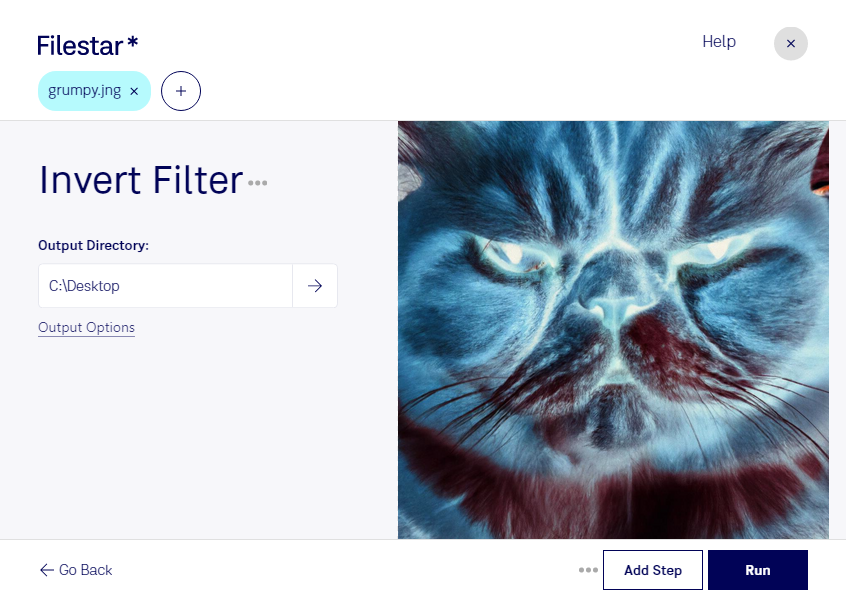
Mit einem JNG-Invertierungsfilter kehrst du die Farben deiner Rasterbilder um und erzeugst einen Negativeffekt: Helle Bildbereiche werden dunkel, dunkle werden hell, und Farbtöne wechseln zu ihren Gegenfarben. Filestar ermöglicht dir diese Bearbeitung direkt auf deinem Computer – sowohl unter Windows als auch unter macOS.
Das Format jng steht für JPEG Network Graphic. Es verbindet JPEG-komprimierte Bilddaten mit der Möglichkeit, Transparenz zu speichern. Beim Invertieren geht es um die Farbwerte des Bildes, nicht um eine Umwandlung in ein anderes Dateiformat. So kannst du die Bildwirkung gezielt verändern und deine jng-Dateien anschließend weiterverwenden.
Im Grafikdesign eignet sich die Farbumkehr beispielsweise für experimentelle Motive, alternative Farbvarianten oder die Gestaltung von Collagen. In der Medienproduktion lassen sich damit Negativansichten für visuelle Effekte vorbereiten. Auch bei der technischen Bildprüfung kann eine invertierte Ansicht hilfreich sein, um bestimmte Strukturen und Helligkeitsunterschiede aus einer anderen Perspektive zu beurteilen.
Wenn du eine ganze Bildserie bearbeiten möchtest, musst du nicht jede Datei einzeln öffnen. Mit der Stapelverarbeitung in Filestar wendest du denselben Bearbeitungsschritt auf mehrere jng-Dateien an. Das spart wiederkehrende Handgriffe und sorgt für eine einheitliche Verarbeitung – etwa bei umfangreichen Motivsammlungen oder mehreren Varianten eines Kundenprojekts.
Die lokale Verarbeitung ist besonders bei vertraulichen Entwürfen, unveröffentlichten Produktbildern oder internen Dokumentationen sinnvoll. Deine Bilder müssen für die Bearbeitung nicht an einen Cloud-Dienst übertragen werden. Dadurch reduzierst du die Weitergabe sensibler Daten an Dritte und behältst die Kontrolle über Speicherung und Zugriffsrechte auf deinem Rechner.
Du möchtest jng-Dateien regelmäßig invertieren oder die Bearbeitung in deinen Arbeitsablauf integrieren? Kontaktiere uns und beschreibe deinen Anwendungsfall – wir helfen dir, die passende Nutzung von Filestar zu finden.