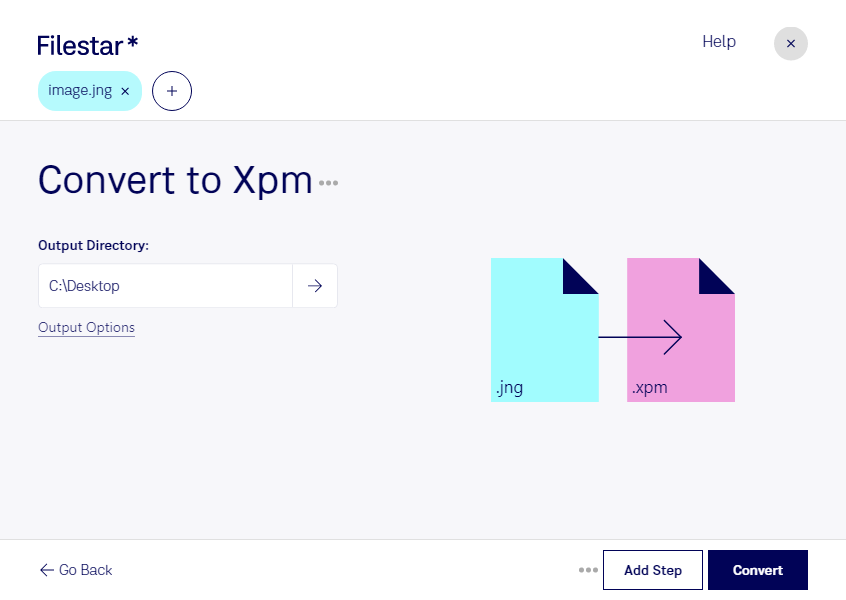
Wenn du jng in xpm umwandeln möchtest, unterstützt dich Filestar direkt auf deinem Computer. Die Software läuft auf Windows und macOS und hilft dir, einzelne Bilder oder ganze Dateisammlungen für die Weiterverarbeitung vorzubereiten.
jng steht für JPEG Network Graphic: ein Rasterbildformat, das JPEG-komprimierte Bilddaten mit zusätzlichen Informationen wie Transparenz verbinden kann. xpm, die X11-Pixmap-Grafik, ist ebenfalls ein Rasterbildformat. Es speichert Bildpunkte und eine Farbpalette in einer textbasierten Struktur und wird vor allem im Umfeld von X11-Anwendungen verwendet.
Die Umwandlung ist beispielsweise für Softwareentwickler hilfreich, die Grafiken in bestehende Linux- oder Unix-Oberflächen integrieren. Auch bei der Pflege älterer Anwendungen oder beim Aufbereiten von Symbolen für technische Benutzeroberflächen kann xpm das benötigte Zielformat sein. Beachte dabei: Für detailreiche Fotos ist xpm häufig weniger platzsparend als JPEG-basierte Formate. Prüfe deshalb nach der Konvertierung Dateigröße, Farbdarstellung und gegebenenfalls Transparenz.
Mit der Stapelverarbeitung von Filestar musst du nicht jedes Bild einzeln konvertieren. Du kannst mehrere jng-Dateien gemeinsam auswählen und in xpm umwandeln. Das spart wiederkehrende Arbeit, etwa wenn du einen kompletten Grafikbestand für ein Softwareprojekt vorbereitest.
Die lokale Verarbeitung bietet außerdem einen Datenschutzvorteil gegenüber Cloud-Konvertern: Deine Ausgangsdateien müssen für die Umwandlung nicht auf einen fremden Server hochgeladen werden. Dadurch reduzierst du die Weitergabe sensibler Inhalte – etwa unveröffentlichter Oberflächenentwürfe oder kundenspezifischer Grafiken – und behältst die Kontrolle über deren Ablage.
Du möchtest klären, ob Filestar zu deinem Dateibestand und Arbeitsablauf passt? Kontaktiere uns und beschreibe, welche Grafiken du verarbeiten möchtest.