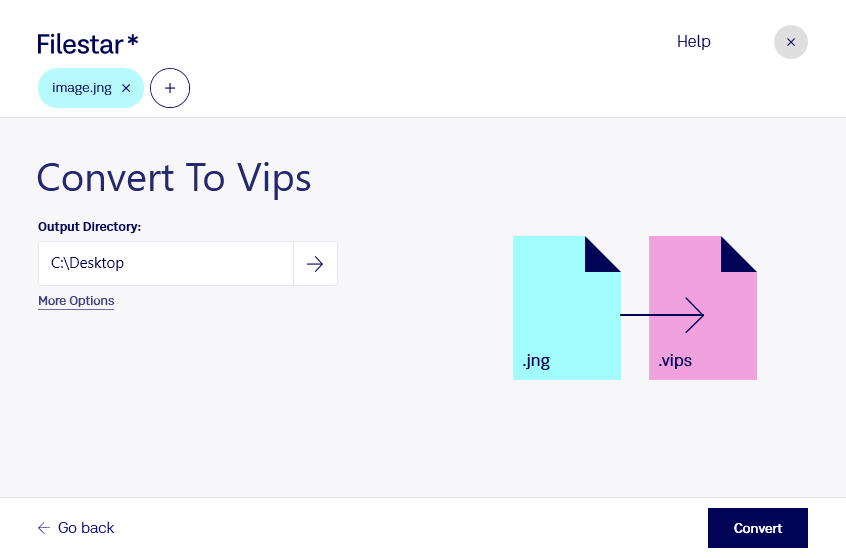
Wenn du jng in vips umwandeln möchtest, kannst du mit Filestar einzelne Bilder oder ganze Dateisammlungen verarbeiten. Die Software läuft auf Windows und macOS und führt die Konvertierung lokal auf deinem Computer durch. So bereitest du deine Rasterbilder für die weitere Verarbeitung vor, ohne sie an einen Online-Konverter zu übertragen.
JNG steht für JPEG Network Graphic. Das Rasterbildformat verbindet JPEG-komprimierte Bilddaten mit optionaler Transparenz. Ein VIPS-Bild ist ebenfalls ein Rasterbild und verwendet das native Dateiformat der Bildverarbeitungsbibliothek libvips. Die Umwandlung ist besonders dann sinnvoll, wenn dein nachgelagerter Arbeitsablauf ausdrücklich Dateien im vips-Format benötigt.
Das kann beispielsweise in der Softwareentwicklung relevant sein: Entwickelst du eine Bildverarbeitung mit libvips, lassen sich vorhandene jng-Dateien in das passende Arbeitsformat überführen. Auch bei der technischen Aufbereitung von Bildarchiven oder in automatisierten Medienprozessen kann die Konvertierung helfen, unterschiedliche Ausgangsdateien für einen einheitlichen Verarbeitungsschritt vorzubereiten.
Mit der Stapelverarbeitung von Filestar musst du nicht jedes Bild einzeln konvertieren. Du wählst mehrere Dateien aus und verarbeitest sie gemeinsam. Das spart wiederkehrende Handgriffe und erleichtert die Bearbeitung größerer Bildbestände. Vor umfangreichen Durchläufen empfiehlt sich eine Testkonvertierung, bei der du das Ergebnis in deiner Zielanwendung auf Bilddarstellung und gegebenenfalls Transparenz prüfst.
Die lokale Verarbeitung bietet dir mehr Kontrolle über sensible Inhalte. Kundenbilder, unveröffentlichte Entwürfe oder interne Bildbestände müssen für die Konvertierung nicht auf fremde Server hochgeladen werden. Dadurch entfallen zusätzliche Übertragungs- und Speicherorte bei einem Cloud-Dienst; der Schutz deiner Dateien bleibt von den Sicherheitsmaßnahmen auf deinem eigenen Computer abhängig.
Du möchtest klären, ob Filestar zu deinem Bildverarbeitungsprozess passt? Melde dich bei uns und beschreibe deinen Anwendungsfall.