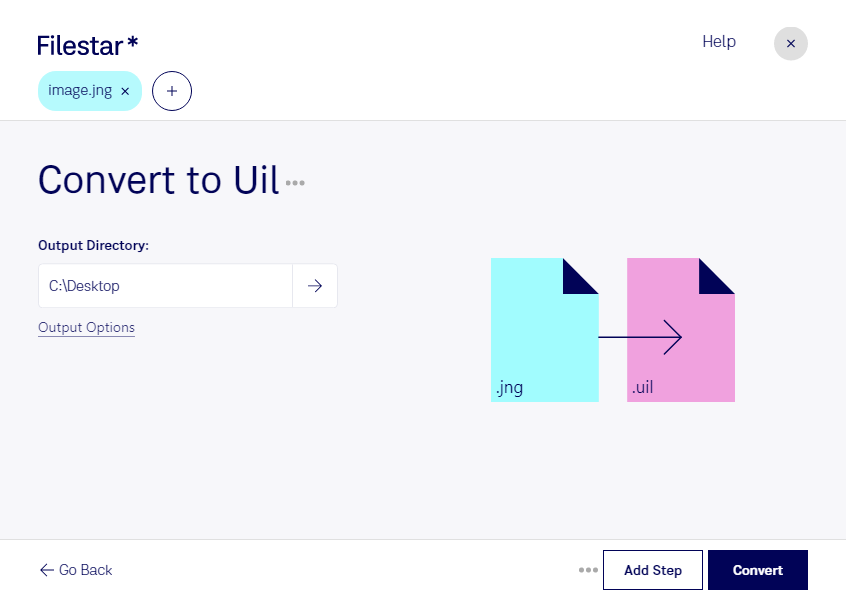
Wenn du JNG-Bilder für eine X-Motif-Oberfläche aufbereiten möchtest, brauchst du ein Format, das zum Zielsystem passt. Mit Filestar kannst du jng in uil umwandeln und die Verarbeitung direkt auf deinem Computer durchführen. Die Software läuft auf Windows und macOS.
JNG steht für JPEG Network Graphic und ist ein Rasterbildformat, das JPEG-komprimierte Bilddaten mit Transparenzinformationen verbinden kann. Das Zielformat UIL, die X-Motif UIL-Tabelle, bildet Rastergrafiken als textbasierte Bild- und Farbdefinitionen für Motif-Oberflächen ab. Bei der Umwandlung geht es deshalb nicht nur um eine andere Dateiendung, sondern um eine andere Darstellung der Bildinformationen.
Das ist beispielsweise für Softwareentwickler hilfreich, die ältere Motif-Anwendungen pflegen oder grafische Elemente für technische UNIX-Oberflächen vorbereiten. Auch bei der Migration historischer Softwarebestände können vorhandene JNG-Grafiken als Ausgangsmaterial dienen. Für komplexe Fotos ist die tabellenbasierte Darstellung häufig weniger zweckmäßig als für kleine, klar strukturierte Oberflächengrafiken. Prüfe bei solchen Projekten besonders, ob Farben, Transparenz und Bildabmessungen im Zielsystem wie vorgesehen dargestellt werden.
Wenn du mehrere Dateien bearbeiten möchtest, unterstützt Filestar die Stapelverarbeitung. Statt jedes Bild einzeln umzuwandeln, kannst du mehrere JNG-Dateien gemeinsam verarbeiten. Das spart wiederkehrende Arbeit und erleichtert die Aufbereitung zusammengehöriger Grafikbestände.
Die lokale Verarbeitung bietet dir außerdem mehr Kontrolle über sensible Dateien: Für die Konvertierung müssen deine Bilder nicht auf einen externen Konvertierungsserver hochgeladen werden. So vermeidest du zusätzliche Kopien bei einem Cloud-Dienst und reduzierst die damit verbundenen Zugriffsrisiken. Der Schutz deiner Dateien hängt weiterhin auch von der Sicherheit deines Computers ab.
Du möchtest JNG-Dateien für ein konkretes X-Motif-Projekt vorbereiten oder hast Fragen zur Stapelverarbeitung? Kontaktiere uns und beschreibe uns deinen Anwendungsfall.