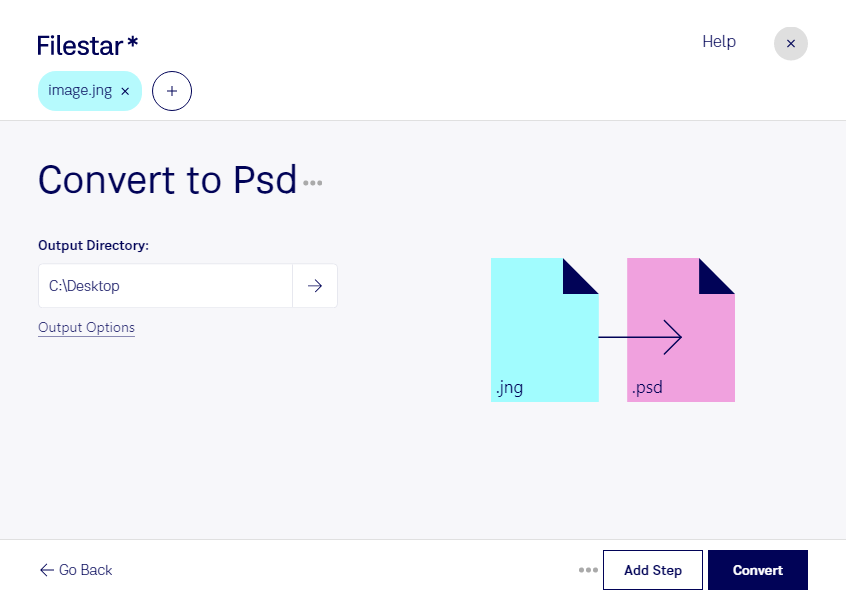
Wenn du jng in psd umwandeln möchtest, kannst du deine Rasterbilder mit Filestar für die Weiterbearbeitung in Photoshop vorbereiten. Die Desktop-Software läuft auf Windows und macOS und verarbeitet Dateien lokal auf deinem Computer.
Das Format jng (JPEG Network Graphic) speichert Rasterbilder mit JPEG-komprimierten Bilddaten und kann zusätzlich Transparenz enthalten. Für die Arbeit in Photoshop ist psd als Adobe-Photoshop-Dokument häufig die praktischere Wahl: Du kannst das konvertierte Bild dort weiterbearbeiten und dein Projekt anschließend um Ebenen, Masken oder Texte ergänzen. Wichtig dabei: Die Konvertierung stellt keine ursprünglichen Bearbeitungsebenen wieder her und macht bereits vorhandene Kompressionsverluste nicht rückgängig.
Das ist beispielsweise für Grafikdesigner nützlich, die ältere Bildbestände in neue Layouts übernehmen möchten. In Agenturen lassen sich vorhandene jng-Grafiken für Kampagnenmotive vorbereiten. Auch in der Medienproduktion oder bei der Pflege von Produktbildern kann der Formatwechsel helfen, Ausgangsmaterial in einen Photoshop-basierten Arbeitsablauf einzubinden.
Mit der Stapelverarbeitung von Filestar musst du nicht jede Datei einzeln konvertieren. Du kannst mehrere jng-Dateien auswählen und gemeinsam in psd umwandeln. Das spart wiederkehrende Arbeit, insbesondere bei umfangreichen Bildsammlungen oder regelmäßig eintreffenden Dateien. Plane dabei ausreichend Speicherplatz ein, da psd-Dateien je nach Bildinhalt und Speicherung größer ausfallen können.
Für vertrauliche Kundenmotive, unveröffentlichte Entwürfe oder interne Bildbestände bietet die lokale Verarbeitung einen wichtigen Vorteil: Deine Dateien müssen für die Konvertierung nicht an einen Cloud-Konverter übertragen werden. Dadurch vermeidest du zusätzliche Übertragungswege und die Speicherung bei einem weiteren Anbieter. Die Sicherheit deines Computers und deine Zugriffsrechte bleiben dabei entscheidend.
Du möchtest wissen, wie Filestar in deinen Bildbearbeitungsablauf passt? Kontaktiere uns und beschreibe kurz, welche Dateien du verarbeiten möchtest.