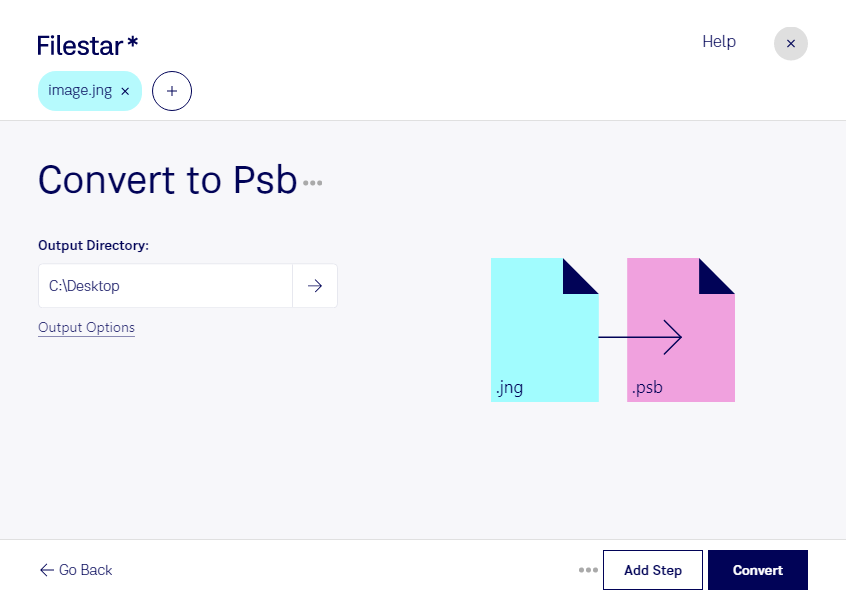
Wenn du eine JNG-Datei in Photoshop weiterbearbeiten möchtest, kann die Umwandlung in PSB ein sinnvoller Schritt sein. Mit Filestar konvertierst du deine Rasterbilder direkt auf deinem Computer – unter Windows und macOS. Auch mehrere Dateien lassen sich gemeinsam verarbeiten, statt jedes Bild einzeln umzuwandeln.
JNG steht für JPEG Network Graphic. Das Rasterbildformat verbindet JPEG-komprimierte Bilddaten mit optionalen Transparenzinformationen. PSB ist das Photoshop-Format für große Dokumente und eignet sich für Arbeitsdateien, deren Abmessungen oder Dateigröße die Grenzen des klassischen PSD-Formats überschreiten. Die Konvertierung schafft eine Grundlage für die weitere Bearbeitung in Photoshop. Zusätzliche Bilddetails oder ursprüngliche Bearbeitungsebenen entstehen dadurch jedoch nicht.
Für Grafikdesigner, Bildretuscheure und Mitarbeitende in der Druckvorstufe kann dieser Formatwechsel hilfreich sein. Beispielsweise lassen sich JNG-Bilder aus einem älteren Bildarchiv für großformatige Layouts vorbereiten oder als Ausgangsmaterial in umfangreiche Photoshop-Projekte übernehmen. Ob du einzelne Motive oder eine ganze Sammlung verarbeitest: Die Stapelverarbeitung reduziert wiederkehrende Handgriffe und erleichtert einen einheitlichen Arbeitsablauf.
Filestar ist eine Desktop-Anwendung, kein Online-Konverter. Die lokale Verarbeitung vermeidet den Upload deiner Bilder zu einem Cloud-Konvertierungsdienst. So musst du vertrauliche Kundenmotive, unveröffentlichte Entwürfe oder interne Bildbestände für die Umwandlung nicht an einen zusätzlichen Anbieter übertragen. Das reduziert Übertragungs- und Zugriffsrisiken; der Schutz deines Computers bleibt dabei weiterhin wichtig.
Du möchtest JNG-Dateien in PSB umwandeln und wissen, ob Filestar zu deinem Arbeitsablauf passt? Melde dich bei uns – wir helfen dir bei der Auswahl der passenden Verarbeitung.